
Financeiro: Conciliação Bancária
Por Guilherme Lemos em 24/08/2026
Conciliação Bancária
A Conciliação Bancária está localizada dentro do módulo Financeiro > Gestão de Caixa, na aba Conciliação, e serve para que a empresa possa ter um controle fino das finanças da empresa, permitindo cruzar as movimentações registradas no sistema com o extrato real do banco, garantindo que os lançamentos estejam corretos e atualizados.
A tela inicial do módulo é dividida em duas partes principais:
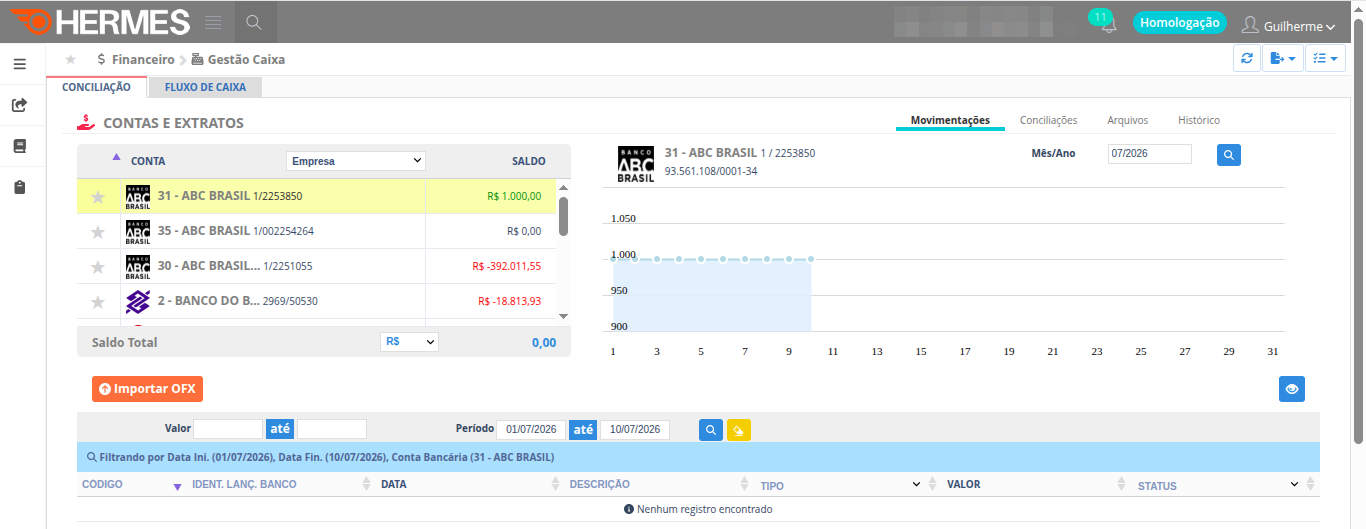
- Contas e Extratos (lado esquerdo): lista todas as contas cadastradas no sistema, exibindo o nome, agência e saldo de cada uma, podendo filtrar por empresa. Ao selecionar uma conta, o lado direito é atualizado com as informações correspondentes;
- Painel da conta selecionada (lado direito): exibe um gráfico com a movimentação do mês, um filtro por período e a listagem dos lançamentos, com colunas de código, identificação do lançamento no banco, data, descrição, tipo, valor e status. Nesse painel há ainda quatro abas: Movimentações, Conciliações, Arquivos e Histórico.
Pré-requisitos para utilizar o módulo
Para que a Conciliação Bancária funcione corretamente, dois requisitos devem estar atendidos antes de operar:
- Conta Caixa ou Conta Bancária cadastrada: é necessário ter ao menos uma conta registrada no sistema para que ela apareça na listagem de Contas e Extratos. Além disso, ao fazer o seu cadastro no módulo “Contas Financeiras”, é necessário ter a seguinte flag marcada como sim:
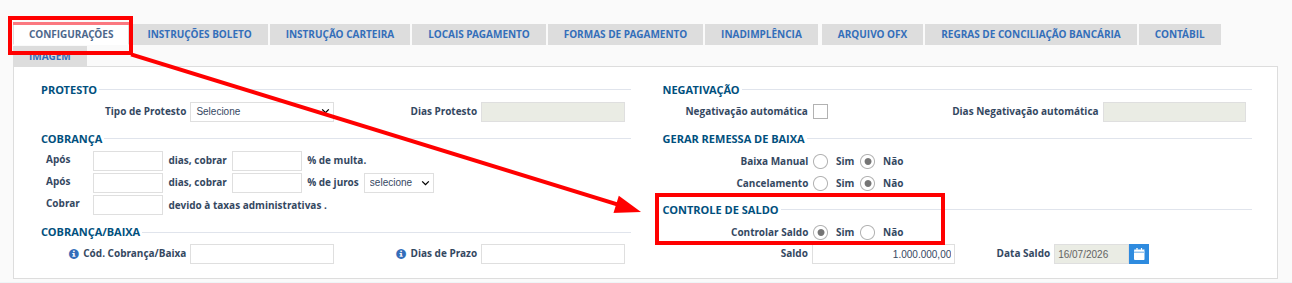
Dentro da mesmo mesmo módulo, na aba “Arquivo OFX”, é necessário preencher com as informações do Código Identificador ACCTID correspondentes à conta cadastrada.

- Arquivo OFX importado: o extrato bancário deve ser importado via botão Importar OFX.
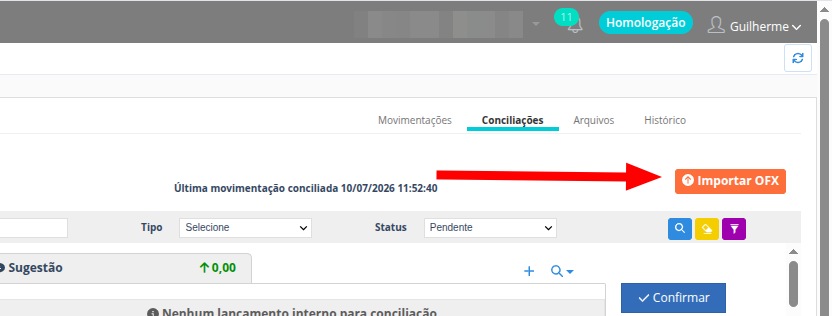
Selecione o arquivo e envie (frisando que o arquivo precisa conter o código verificador ACCTID correspondente ao banco ou conta informada).
Operação da aba Conciliações
Após selecionar uma conta cadastrada, clique na aba Conciliações no lado direito da tela. Ali serão listadas todas as conciliações pendentes, ao lado esquerdo, e os títulos do sistema, ao lado direito. Os valores em verde representam entradas (dinheiro recebido pela empresa) e em vermelho, saídas (valores a pagar).
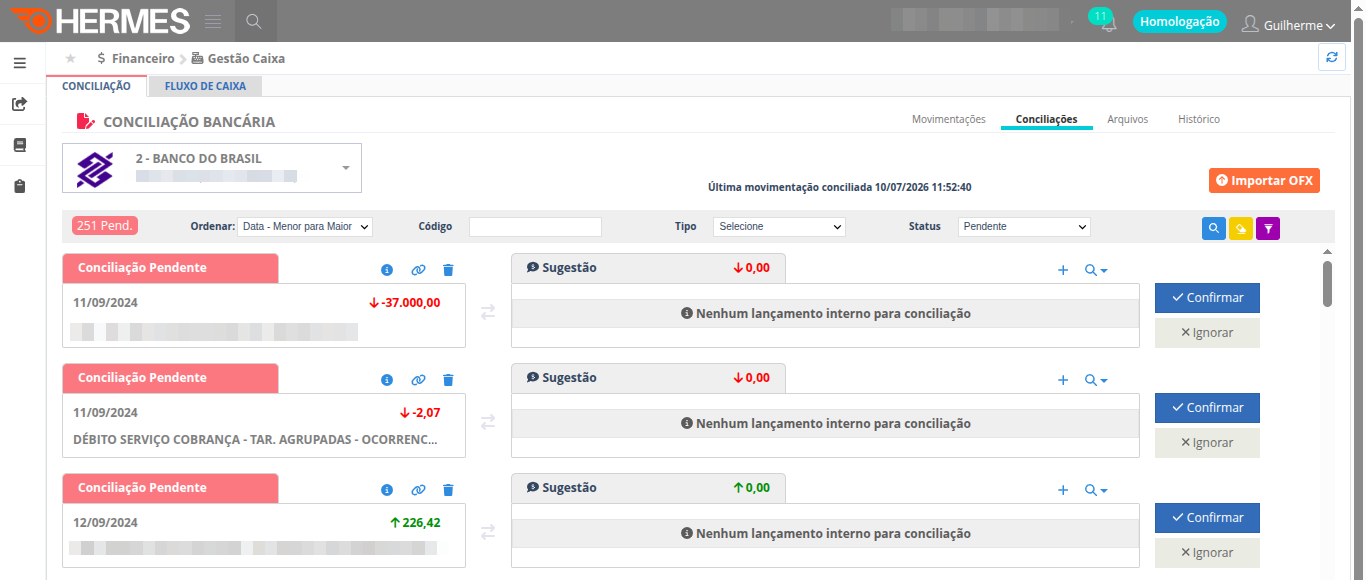
No topo de cada conciliação pendente há três ícones:
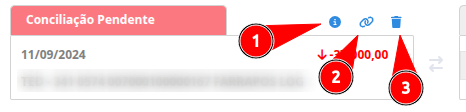
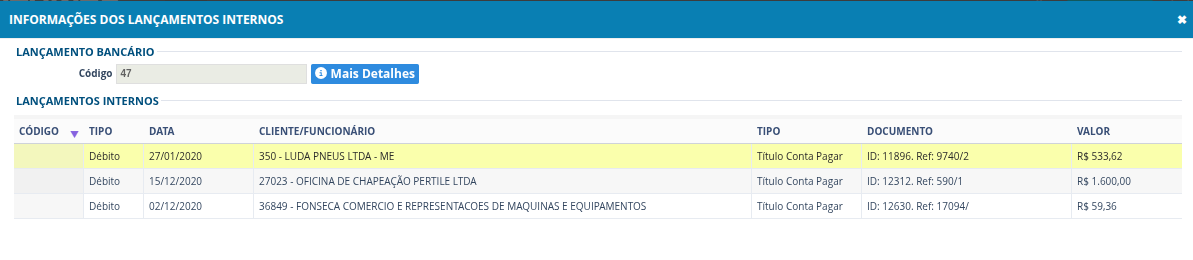
- Informações (I): exibe a origem do lançamento bancário;
- Agrupar lançamentos: agrupa lançamentos que se deseja pagar juntos. Vale observar que, no caso de contas a receber, o sistema não dá baixa automaticamente. Por conta disso, o usuário deve acessar o módulo “Contas a Receber”, localizar o título e realizar a baixa manualmente;
- Excluir lançamento: exclui o lançamento bancário. A ação é irreversível e, ao confirmá-la, o sistema solicita que o usuário informe o motivo da exclusão.
Ao lado de cada conciliação pendente, o usuário deve vincular um lançamento interno correspondente. Isso pode ser feito de três formas:
- Sugestão: o próprio sistema cruza as informações e busca títulos do mesmo cliente ou fornecedor com valores idênticos ou muito semelhantes. Caso uma sugestão adequada seja encontrada, basta clicar em Adicionar;

- Novo registro (ícone “+”): permite criar um novo lançamento manualmente. O usuário deve escolher o tipo de lançamento:
- Transferência:
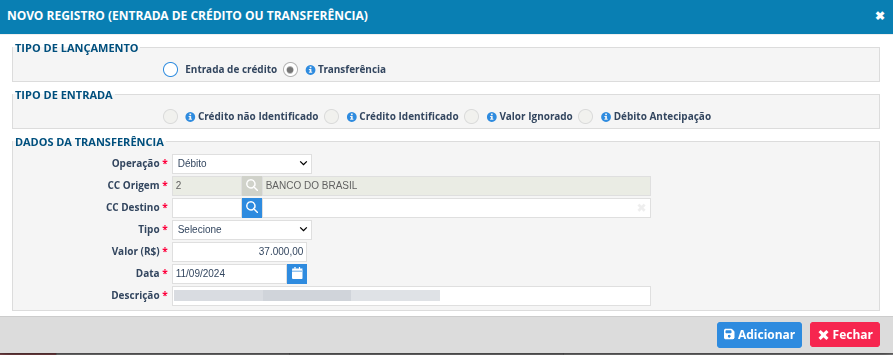 para transferências internas entre contas bancárias;
 - Entrada de crédito:
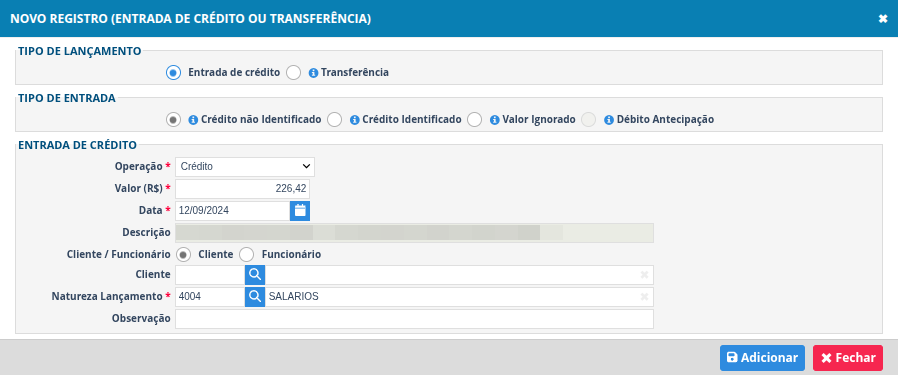 o usuário deve então selecionar o tipo de entrada:
- Crédito não identificado: valores recebidos sem vínculo direto com títulos ou identificação dos clientes, como créditos antecipados por clientes;
- Crédito identificado: valores provenientes de origens diferentes da operação padrão, como indenizações de seguro;
- Valor ignorado: valores a serem ignorados na conciliação;
- Débito antecipação: compensação de valores antecipados por instituição financeira que ainda não haviam sido de fato enviados pelo cliente.
- Transferência:
Após escolher o tipo, o usuário preenche os dados correspondentes ao lançamento e clica em Adicionar;
- Localizar (ícone de lupa): permite buscar lançamentos já existentes no sistema para vinculá-los à conciliação. Ao clicar, são exibidas as seguintes opções:
- Localizar Remessa: busca títulos a pagar a partir de um arquivo de retorno de remessa (pagfor). Apenas títulos não conciliados e já pagos no arquivo de retorno são carregados. O usuário seleciona o arquivo e o tipo de pagamento (Pix, transferência, etc.);
- Localizar Lançamento: busca títulos a pagar pelo valor pago e pelo período. No rodapé da tela são exibidos: quantidade de títulos, valor total dos títulos, lançamento interno e lançamento bancário, este último correspondente à conciliação pendente selecionada;
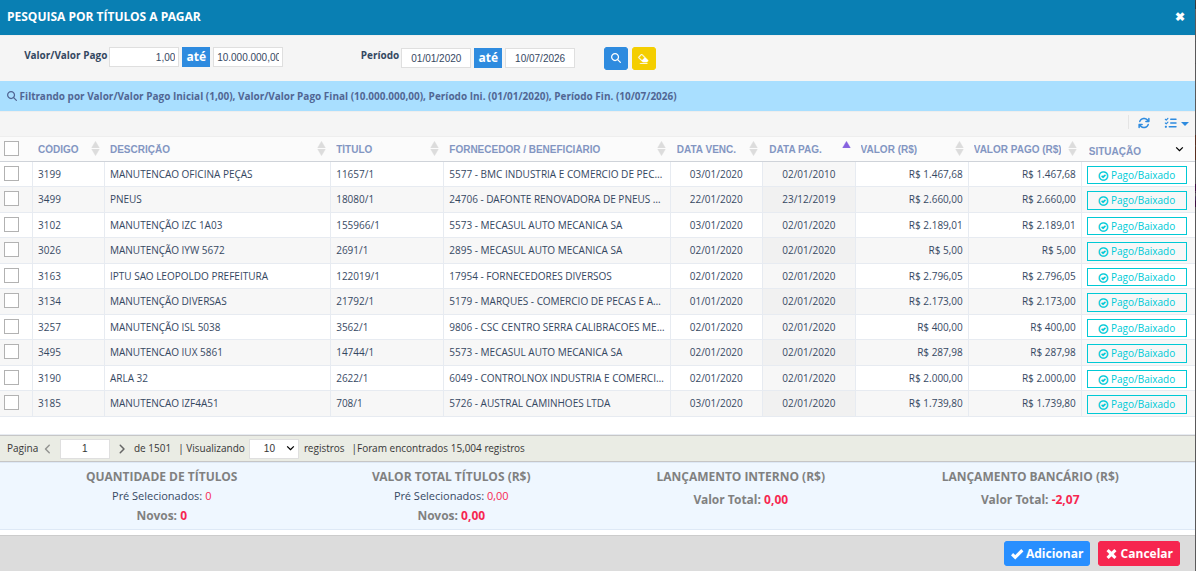 Localizar Transferência: busca transferências bancárias pelo valor e pelo período, exibindo as mesmas informações de rodapé descritas acima;
- Localizar Antecipação (disponível apenas para valores recebidos): busca títulos a receber ou a pagar referentes a antecipações de valores. A tela possui duas abas: Títulos Antecipados, onde se busca pelo lote da antecipação e/ou fatura/título, e Título de Taxa/Juros
 , onde a busca é feita pelo número do título.
Os títulos adicionados por qualquer uma dessas formas aparecem no lado direito do painel, abaixo dos ícones.

Como pode ser visto na imagem acima, após a adição, surge um ícone I que, ao ser clicado, exibe as informações detalhadas do lançamento vinculado.
Configurações avançadas:
- Diretiva 188: permite definir a quantidade de dias para o período de pesquisa de títulos nos modais da Conciliação;
- Diretiva 189: permite definir uma diferença aceitável entre os valores de lançamento da conciliação bancária.