
CRM – Oportunidades
O módulo CRM – Oportunidades, serve para fazer a gestão do CRM, onde são lançadas as oportunidades, indicando o responsável pela oportunidade, e podendo fazer o acompanhamento dessa oportunidade, até seu encerramento.
CADASTRANDO UM OPORTUNIDADE
Acesse o Módulo CRM – Oportunidades, use o botão de ação NOVO, para cadastra uma oportunidade.

Na modal de cadastro, precisa ser informado se a oportunidade, é para um cliente ou para um Lead, se for um cliente, então será mostrado o campo Cliente, onde é listados os clientes já cadastrados no Módulo Cadastros – Pessoas, do sistema Hermes.
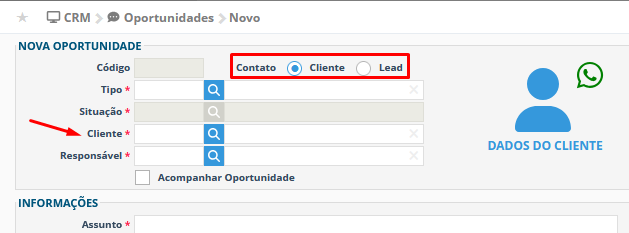
Se a oportunidade é para um Lead, então será mostrado o campo Lead, onde é listados os Leads, já cadastrados no Módulo Cadastros – CRM – Leads do sistema Hermes.
No link abaixo, mostra como cadastrar Leads.
https://faq.hermestms.com.br/crm-como-cadastrar-um-lead/
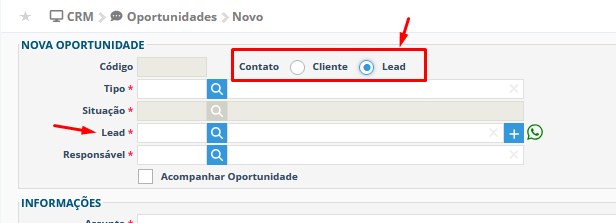
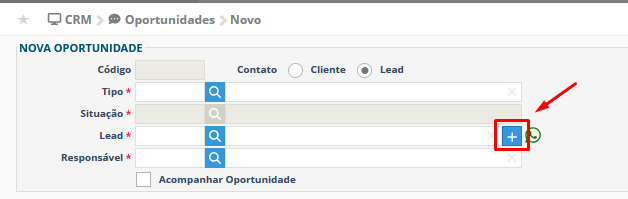
Também é possível realizar o cadastro do Lead, utilizando o botão demonstrado na imagem abaixo, o processo de cadastro do Lead, é o mesmo passado no link acima.
Informe o tipo de Oportunidade, cadastrada anteriormente, link abaixo mostra como cadastrar o Tipo Oportunidade.
https://faq.hermestms.com.br/crm-como-cadastrar-tipo-de-oportunidade/
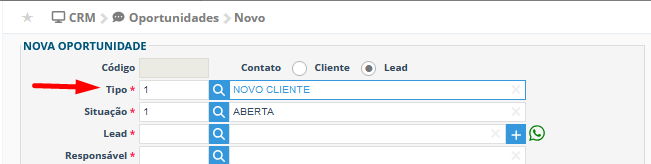
Informe agora a situação da Oportunidade, cadastrada anteriormente, link abaixo mostra como cadastrar uma situação para a Oportunidade.
https://faq.hermestms.com.br/crm-como-cadastrar-status/
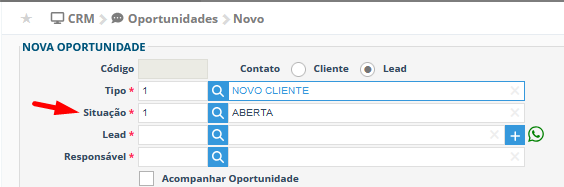
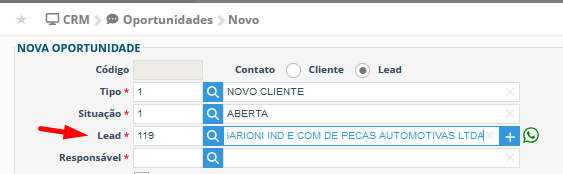
Vamos definir, o Lead ou o Cliente, dessa oportunidade, na imagem abaixo foi utilizado um Lead.
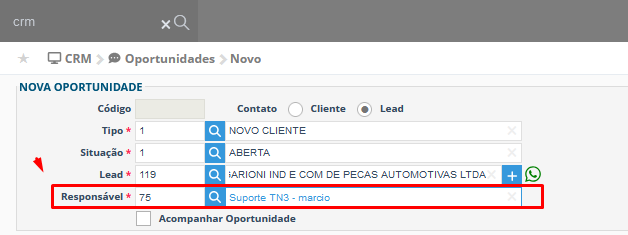
Indique quem será o Responsável, por essa oportunidade.
No responsável, será listados os usuários cadastrados no sistema.
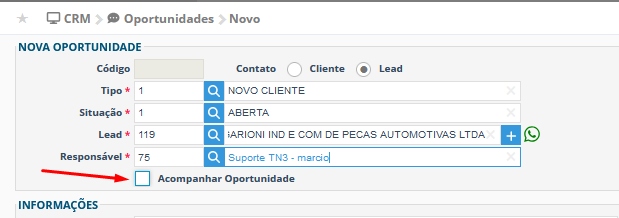
Também é possível fazer o acompanhamento dessa oportunidade, recebendo por e-mail as atualizações, até sua finalização. Na imagem abaixo está destacado o chekbox para ativar o acompanhamento.
Quando a oportunidade for um para cliente, depois de informado o cliente, é mostrado um ícone, Dados do Cliente, que se for clicado, abre uma modal com as informações desse cliente.
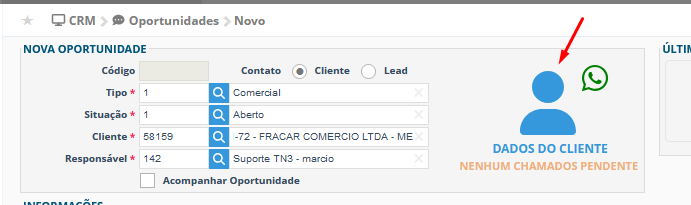
Onde é mostrados além das informações cadastrais do cliente, também o histórico de Fretes, Cotações, Coletas, Boletim de Ocorrências e as Atividades, relacionadas a esse cliente.
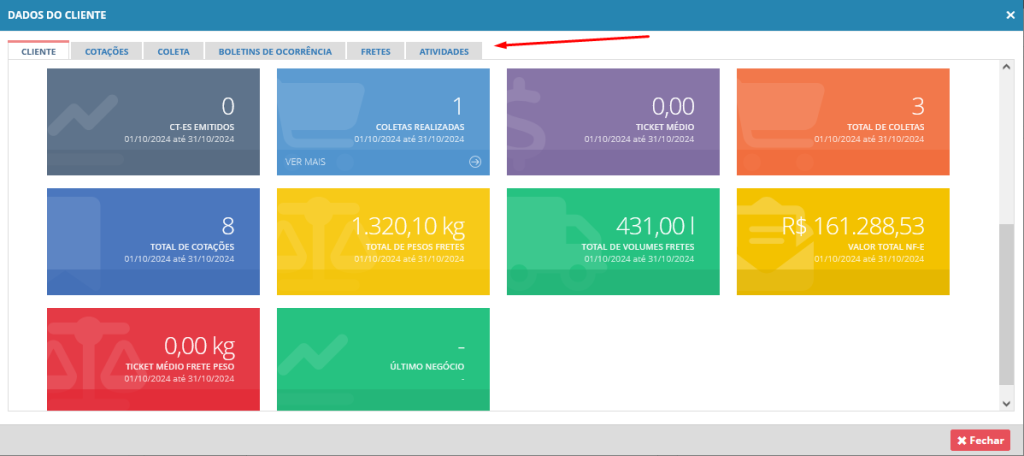
Nos campos Informações, são informados o Assunto, e uma descrição sobre a atividade que está sendo aberta.
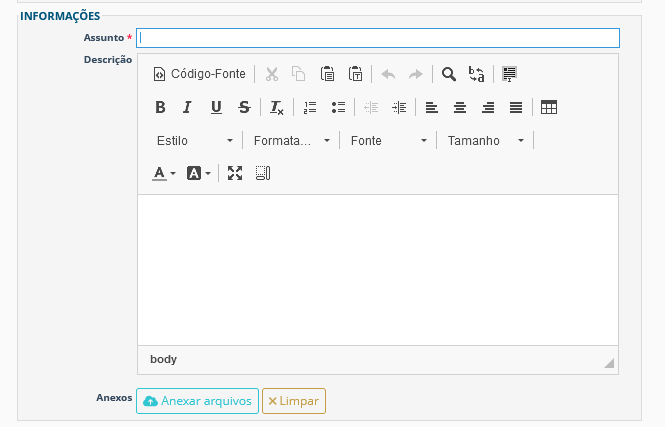
Também é possível anexar arquivos, a atividade que está sendo aberta, logo abaixo do campo Descrição, tem um botão Anexar arquivos, destacado na cor azul, conforme a imagem acima.
No campo Valor Negociação, pode ser informado o valor da negociação, se caso for necessário.

Agora que já foi informado o Assunto da atividade, use o botão Adicionar atividade.

Será aberto a modal para cadastro da atividade.
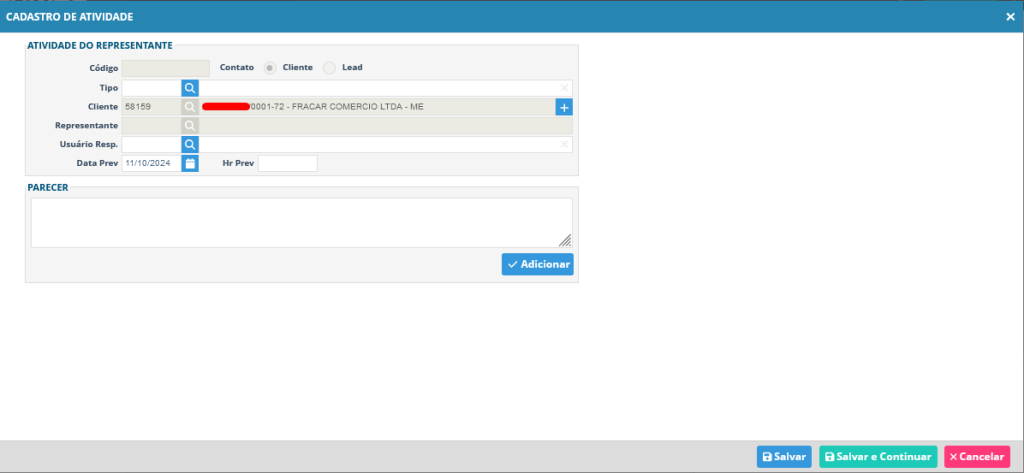
Informe o tipo da atividade, já cadastrada anteriormente no sistema.
link abaixo mostra como cadastrar o tipo de atividade.
https://faq.hermestms.com.br/cadastro-de-config-tipos-atividade/
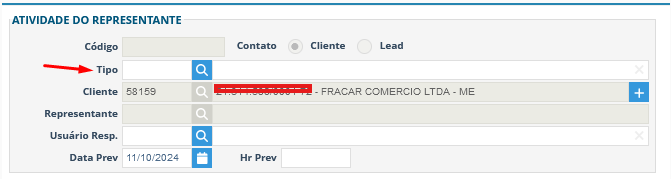
Se o contato for um cliente o sistema já traz também o seu representante, se o cliente tiver um.
Informe o usuário que ficará responsável, por essa atividade que está sendo aberta.
Informe a data de previsão para ser executada a atividade, e horário previsto.
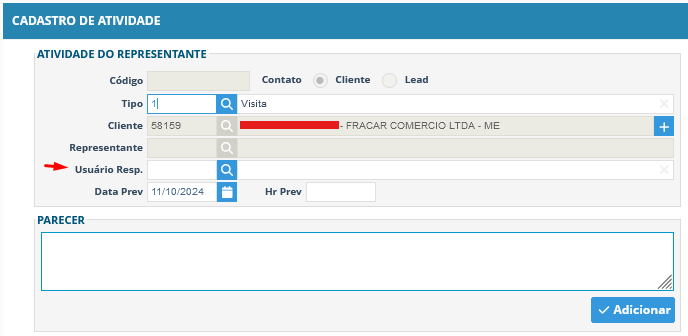
O parecer pode ser informado, para ajudar a indentificar a atividade, use o botão Adicionar, para lançar a atividade.
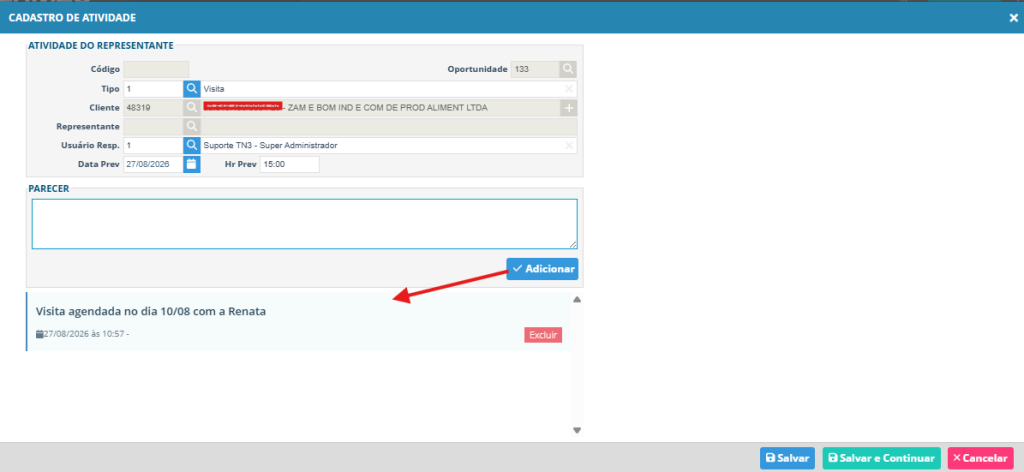
Depois que lançar a atividade, ela será listada, inclusive com o botão excluir, caso for preciso a exclusão.
Salve a atividade.
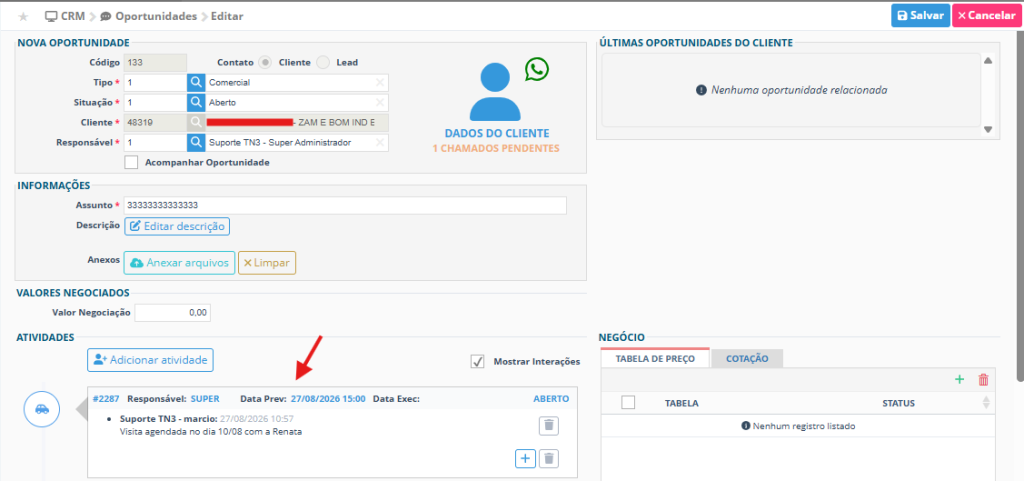
Agora só Salvar a oprotunidade, para que ela apareça na listagem do módulo Oportunidades.

ABRIR OPORTUNIDADE EM MASSA
Temos ação também para, abrir oportunidades em massa, utilizando filtros para selecionar clientes ou Leads.

Como pode ser visto na imagem abaixo, tem filtors por tipo de contato (Cliente ou Lead), por tipo de pessoa (Juridica ou Física), por estado, por cidade e por perfil do cliente.
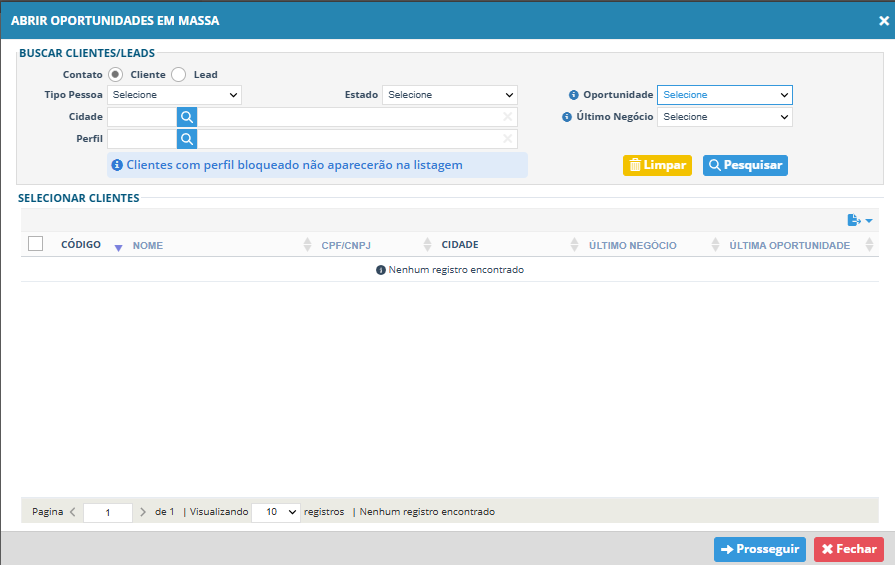
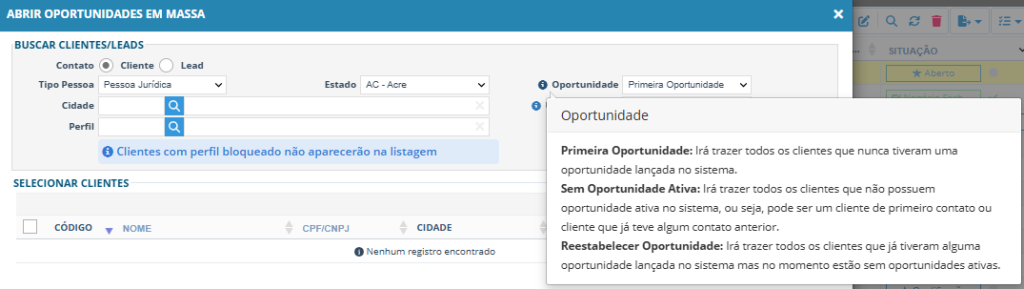
O filtro Oportunidade, tem situações específicas, que estão estão esplicadas na propria tela.
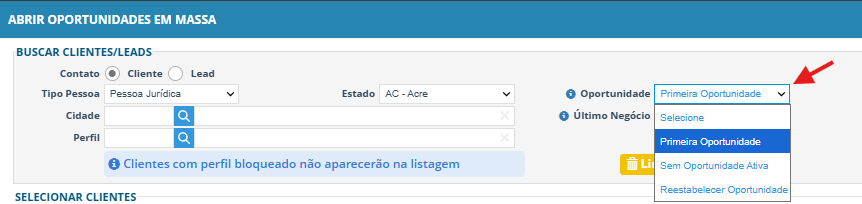
Informação sobre o filtro de oportunidades.
Filtro Último Negócio, também tem informativo.
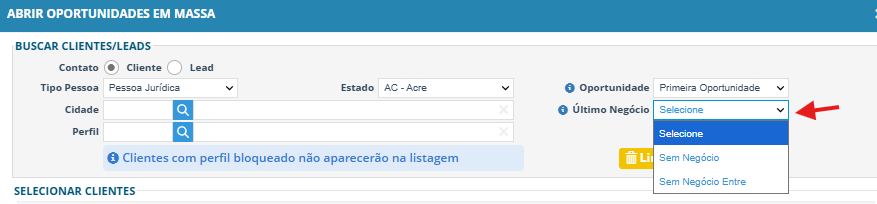
Informação sobre o filtro Último Negócio.
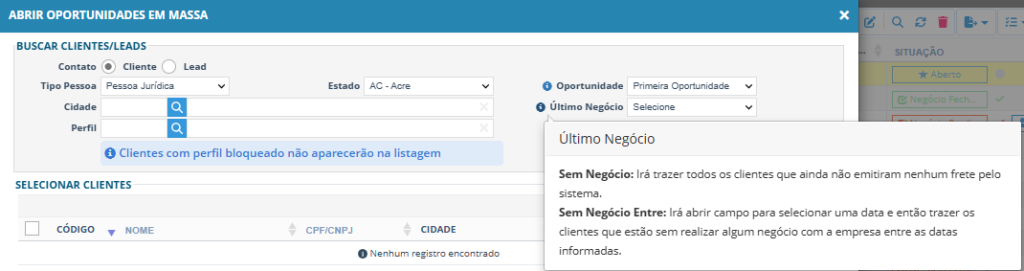
Aplique os filtros informados, utilizando o botão Pesquisar, para que seja listados os registros, e assim você consegue selecionar os clientes ou leads.
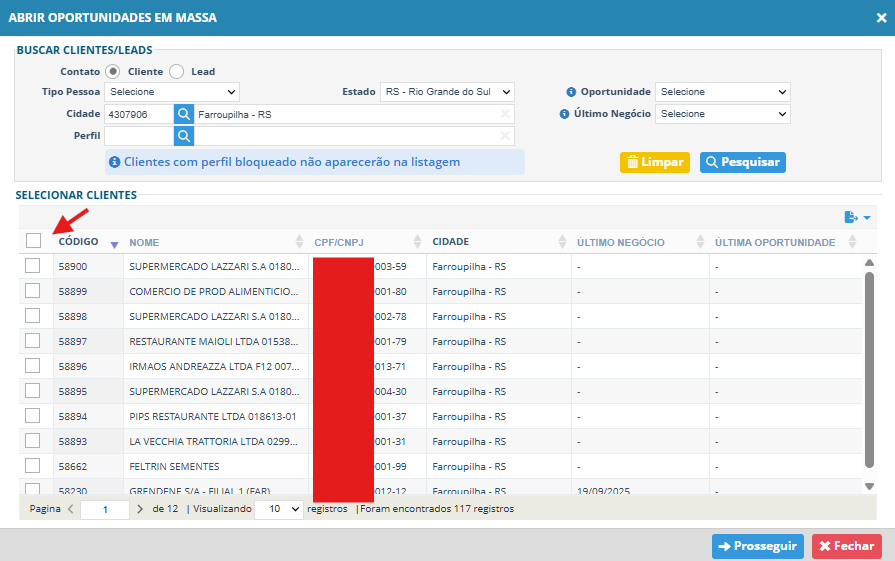
Após a seleção realizada, use o prosseguir, para que seja aberto a modal onde será preciso informar o tipo de portunidade, o responsásel, a situação e o assunto.
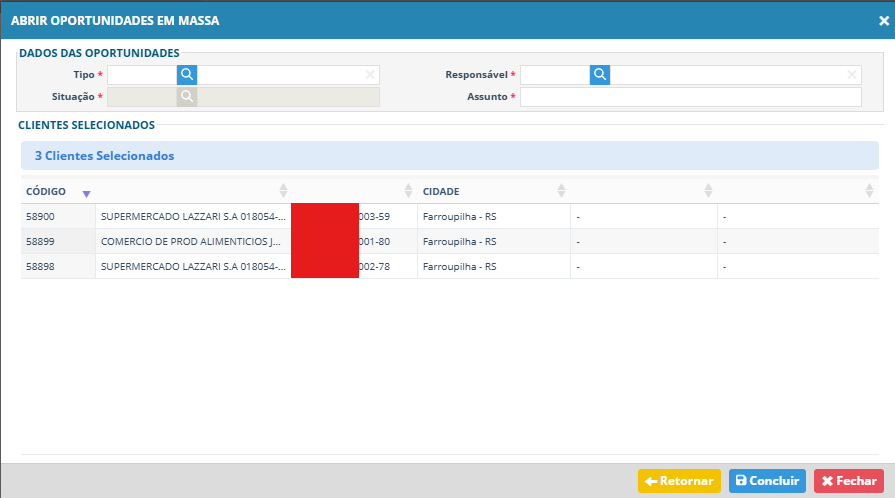
O botão concluir, cadastra a oportunidade, para cada cliente ou lead que foi selecionado.

EDITANDO A OPORTUNIDADE
Selecione e use a ação de editar, para abria amodal com a oportunidade.

Na tela da oprotunidade, pode ser incluído uma nova atividade, como também abrir uma atividade já adicionada.
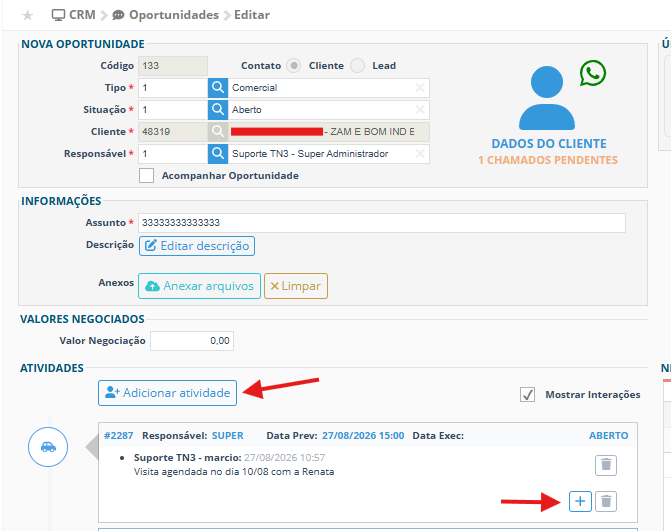
Ao abrir a atividade, podemos incluir parecer, reagendar a atividade, ou memso finalizar essa atividade.
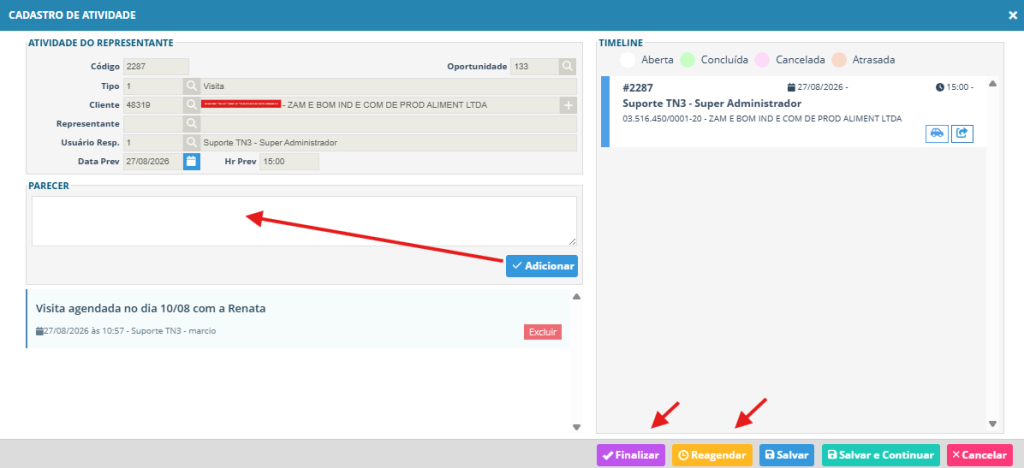
Depois de alterado a atividade Salve o cadastro.
OUTRAS AÇÕES DISPONÍVEIS
Excluir Oportunidade.

Reabrir Oportunidade Finalizada.

MODO KANBAN
A visualização da listagem das oportunidades cadastradas, também podem ser vistas no modo Kanban, use a ação destacada na imagem abaixo, para experimentar.

Será solicitado o tipo de oportinudade, para que possam ser mostradas as oportunidades.

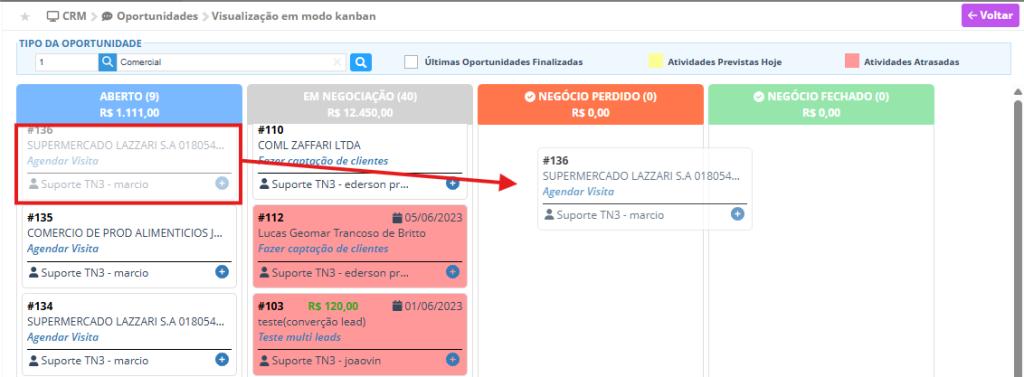
As oportunidades estarão organizadas e separadas em 4 colunas, Aberto, Em negociação, Negócio Perdido, e Negócio Fechado.
A cor amarelo, identifica as atividades que devem ser realizasa hoje, e as em vermelho atividades que estão em atraso.
Também permite, que seja incluído atividade na oportunidade, pelo botão +
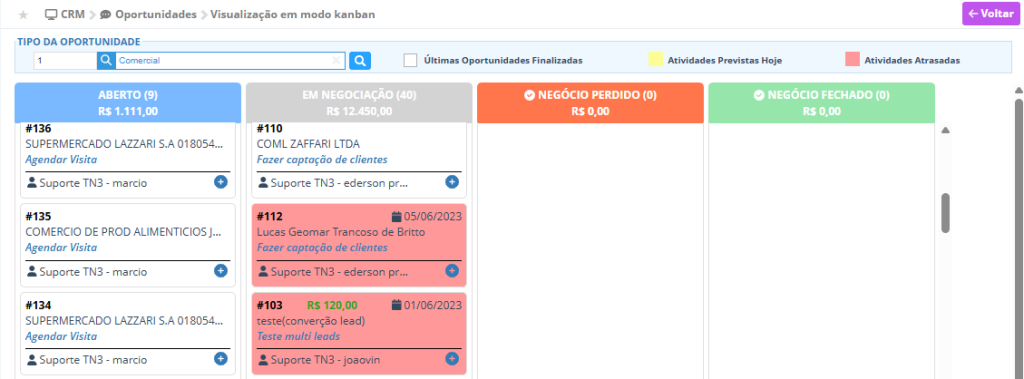
Arrastando a oportunidade, é possivel alterar a coluna, a qual a oportunidade irá permanecer.
Contate o nosso suporte, para mais esclarecimentos.
Nosso e-mail: suporte@tn3.com.br
Para atendimento via chat, acesse: https://suporte.tn3.com.br
Telefone: (54) 3327-0025