
Configuração e Emissão de NF-e
Para realizar a emissão de NF-e, pelo sistema Hermes, será preciso realizar alguns cadastros e também configurações.
Como definir o Número e Série para a NF-e?
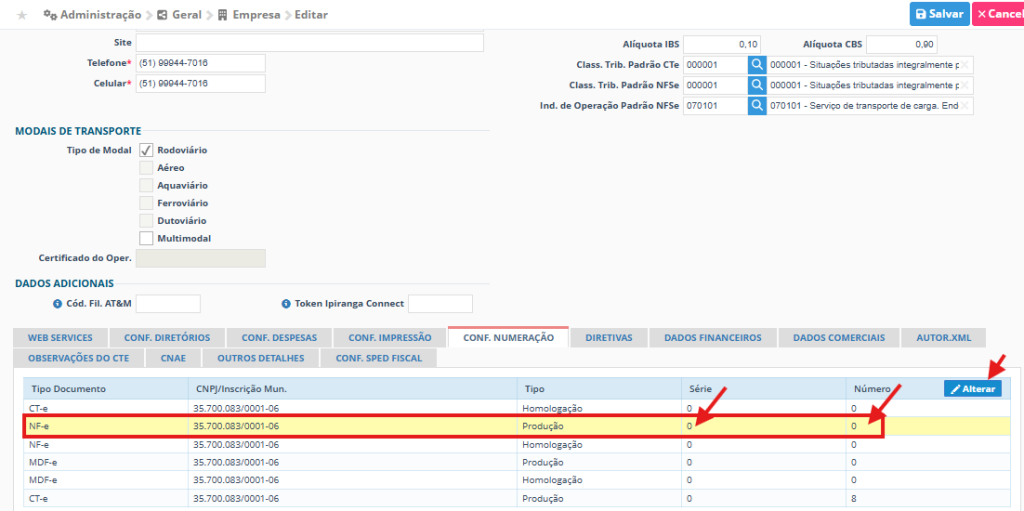
Para configurar o número inicial e a série inicial, que o sistema deve utilizar para a NF-e, você deve acessar o módulo Administração – Geral – Empresa, e editar a empresa ou a filial, onde será feita a emissão da NF-e.
Na imagem abaixo, mostra a tela de edição da empresa, onde é preciso acessar a aba CONF. NUMERAÇÃO, para ter acesso as numerações dos documentos, selecione o tipo documento NF-e, do tipo PRODUÇÃO, para poder alterar e definir o número inicial e a série.
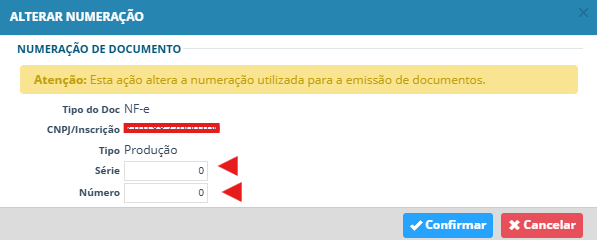
Informe a série e o número para ser utilizado pelo sistema, na geração da NF-e.
Lembrete: se já foi utilizado a emissão de NF-e pela empresa, você pode informar a série e número da ultima nota autorizada, para que o sistema siga a sequencia, isso porque o sistema vai gerar sempre o próximo número, do que for informado aqui na numeração do documento.
Como cadastrar o CFOP (Natureza de Operação)?
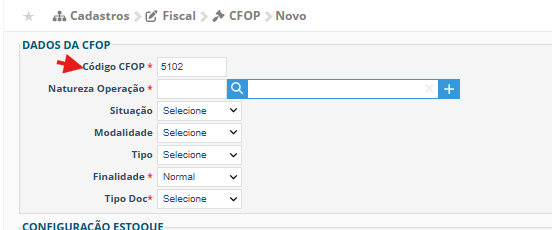
Utilizando o módulo Cadastros – Fiscal – CFOP, pode ser realizado um novo cadastro, para isso use o botão NOVO, destacado na imagem abaixo.

Na modal de cadastro, informe o código CFOP, que será cadastrado.
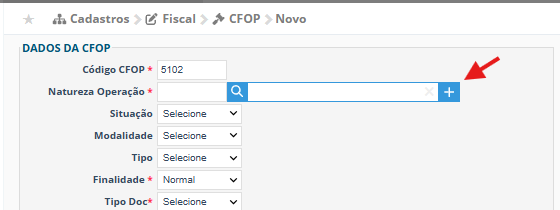
A natureza de operação, será a descrição do CFOP, e está também pode ser cadastrada, utilizando o botão +
Situação: Ativo
Modalidade: Estadual ou Interestadual
Tipo: NF-e
Finalidade: Normal, Devolução, Nota de Crédito ou Nota de Débito
Tipo Doc: Saída ou Entrada
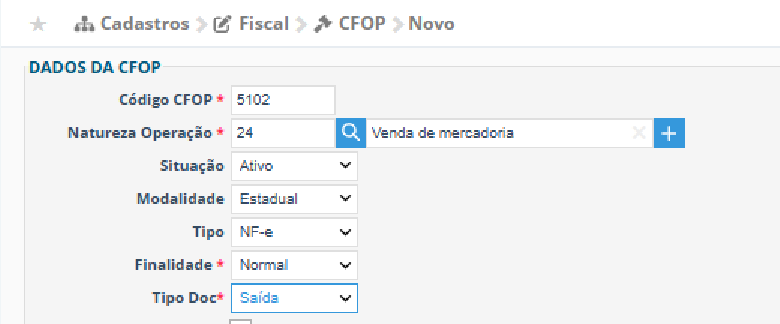
Configuração de Estoque: Caso esse CFOP será utilizado para movimentar estoque, será preciso informar se deve Somar ou Diminuir o estoque, se não for utilizado para movimentação e estoque, ou a empresa não tem controle de estoque no sistema Hermes, ignore essa configuração.
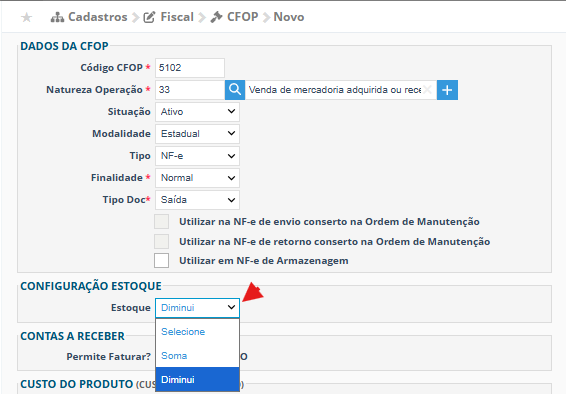
Caso a nota precise gerar contas a receber, marque SIM, para permite faturar.
Caso precise que participe do custo e do custo médio do produto, marque SIM, para atualizar.
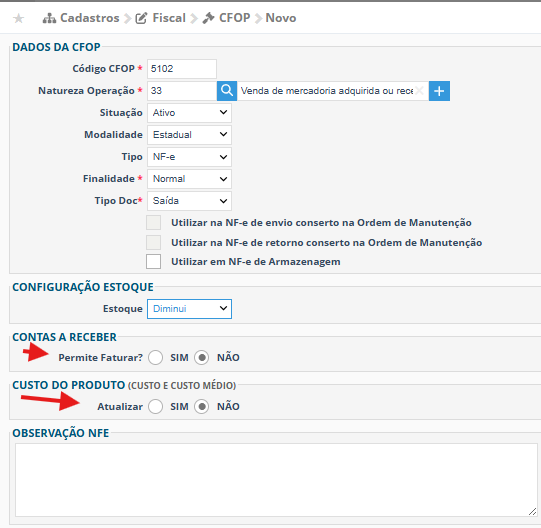
O campo Oberseveção NFE, serve para que o sistema transcreva essa observação, para todas as notas, onde esse CFOP, estiver informado.
Como cadastrar o produto?
O produto que será utilizado na nota fiscal, também precisa estar cadastrado no sistema, caso ainda não tenha o produto cadastrado no sistema, utilize o link abaixo, que mostra como cadastrar um produto no sistema Hermes.
https://faq.hermestms.com.br/suprimentos-produtos/
Como emitir a NF-e?
Vamos utilizar o módulo Suprimentos – Emissão de Notas Fiscais, para poder cadastrar e emitir a NF-e.
Use o botão NOVO, para abrir a modal de cadastro.

Com o formulário da NF-e aberto, vamos selecionar o tipo de nota, Entrada ou Saída, também a finalidade da nota, Normal, Complementar, Ajuste, Devolução, Crédito ou Débito.
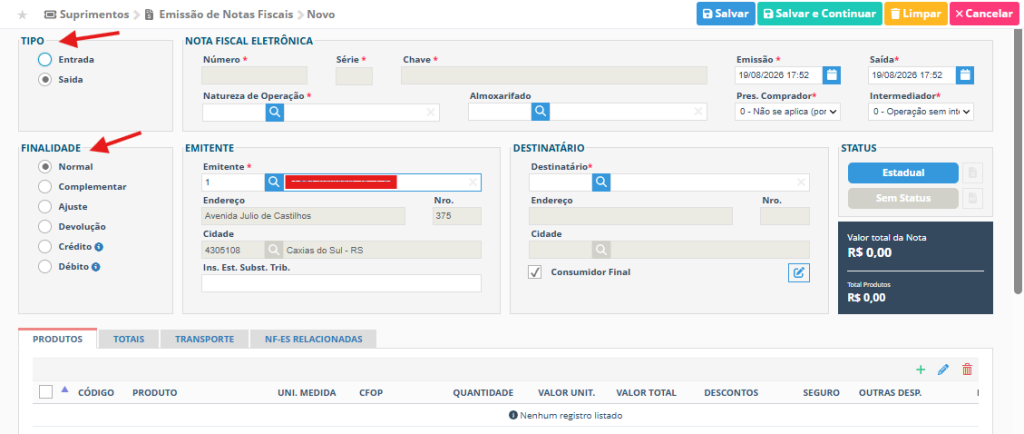
É necessário informar qual natureza de operação será utiliza para a nota fiscal.
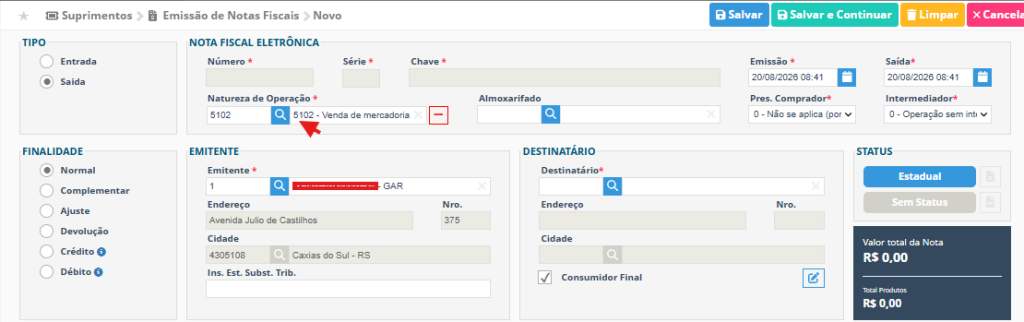
Campo Emitente, o sistema já trás preenchido a empresa emitinte da nota, mas você pode alterar, caso tenha outras filiais cadastradas no sistema.
Informe o destinatário já cadastrado no sistema, caso o destinatário não estiver cadastrado, será preciso fazer usando o módulo Pessoas, veja no link abaixo, como realizar esse cadastro.
https://faq.hermestms.com.br/cadastro-de-pessoas/
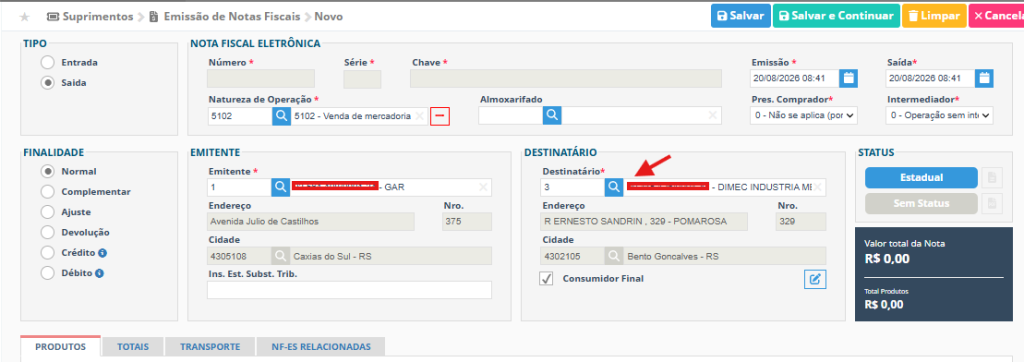
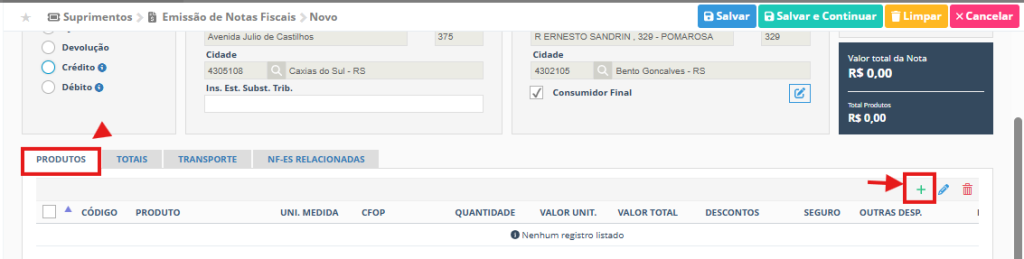
Agora vamos informar o(s) produto(s), que serão utilizados na nota fiscal.
Na aba Produtos, use a ação + (incluir registro).
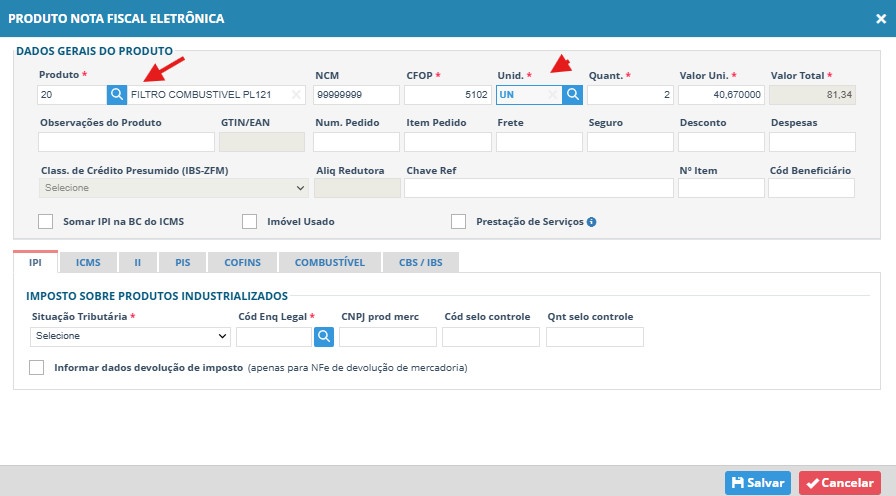
Nesse momento vamos informar o produto, que já deve estar cadastrado no sistema, abaixo o link da FAQ, que mostrar como realizar esse cadastro.
https://faq.hermestms.com.br/suprimentos-produtos/
Informe também o NCM, se não tiver informado no cadastro do produto.
O CFOP o sistema vai puxar da capa do cadastro da nota, mas pode ser alterado para o produto.
O tipo de unidade, se é unidade, caixa, litros, entre outros.
A quantidade do produto e o valor unitário, pois o valor total o sistema calcula.
Esses campos são obrigatórios o preenchimento, já os demais são opcionais.
Impostos sobre o produto:
IPI
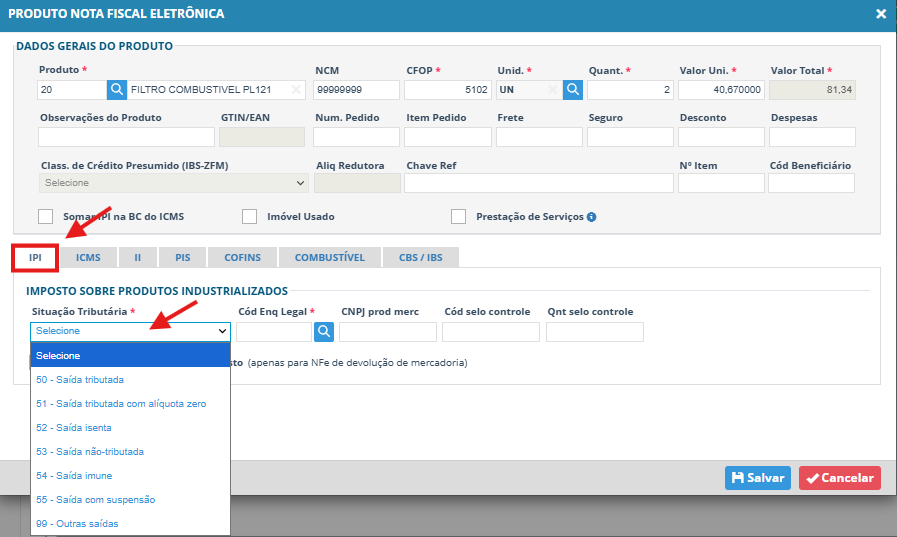
Na aba IPI, Se o produto tiver incidência de IPI (Imposto sobre Produtos Industrializados), será preciso informar a situação Tributária, isso ferá o sistema liberar campos, que deve ser preenchidos, conforme a situação.
ICMS
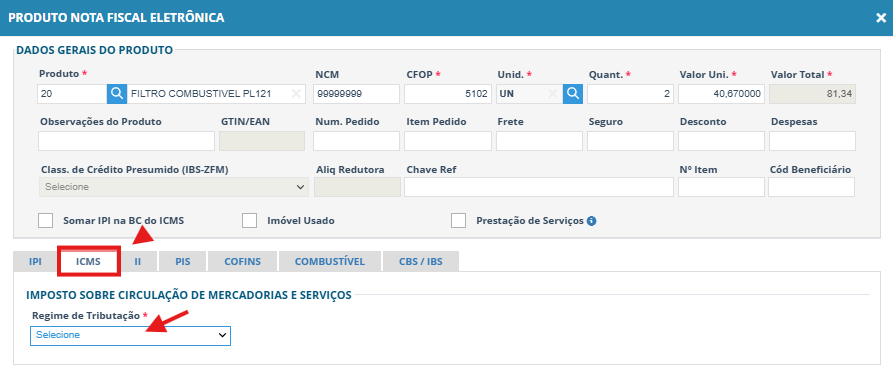
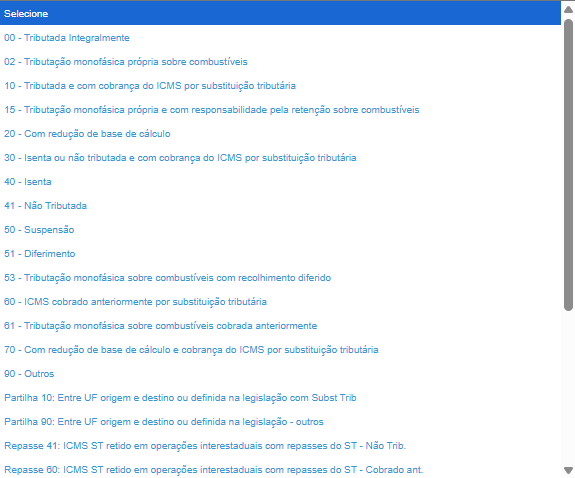
Na aba ICMS, quando o produto tem incidência de ICMS (Imposto sobre Circulação de Mercadorias e Serviços), será preciso informar a situação Tributária, isso fará o sistema liberar campos, que deve ser preenchidos, conforme a situação.
II (Imposto de Importação)
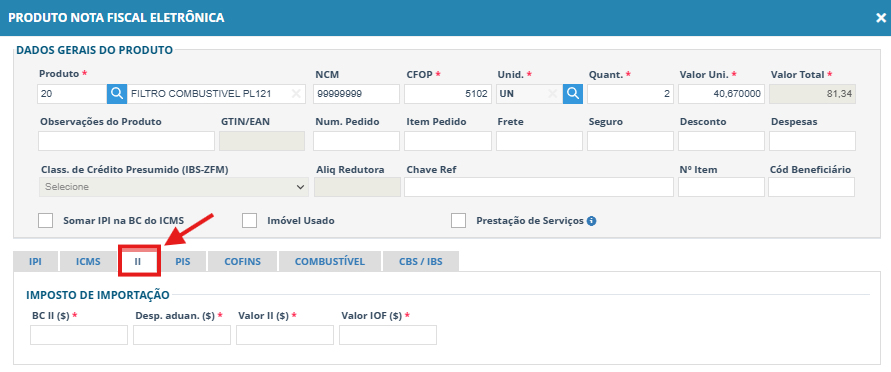
Na aba II, quando o produto tem incidência de II (Imposto de Importação), será preciso informar os valores nos campos liberados.
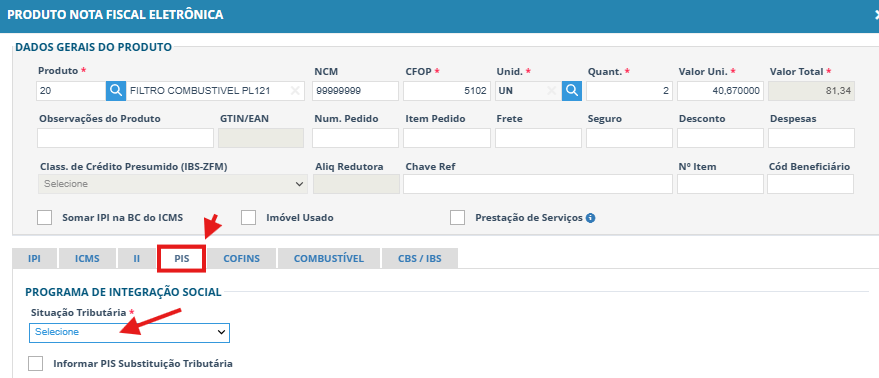
PIS
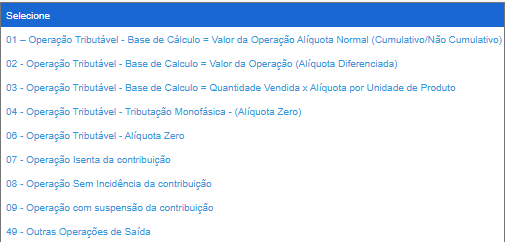
Na aba PIS, se um produto tem incidência de PIS, será preciso informar a situação Tributária, isso fará o sistema liberar campos que deve ser preenchidos, conforme a situação.
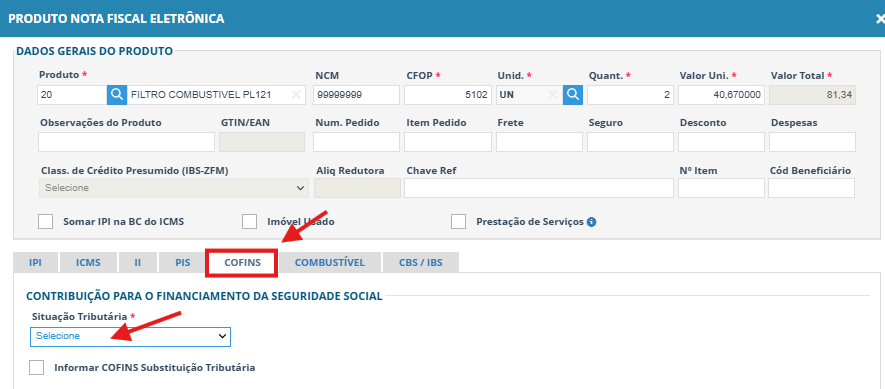
COFINS
Na aba COFINS, se um produto tem incidência de COFINS, será preciso informar a situação Tributária, isso fará o sistema liberar campos que deve ser preenchidos, conforme a situação.
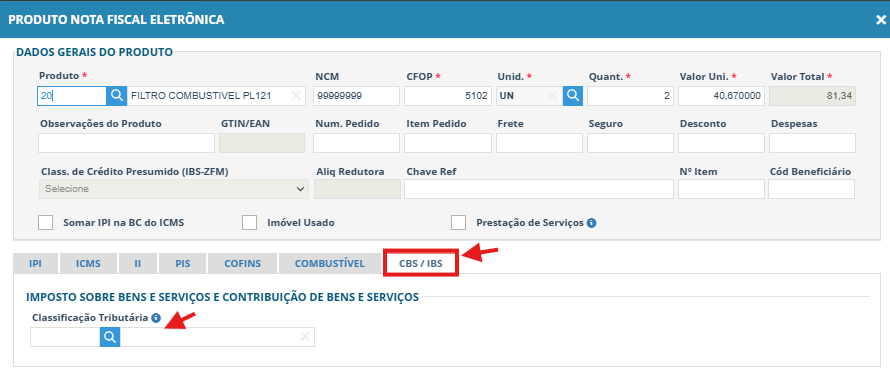
CBS / IBS
Na aba CBS/IBS, se um produto tem incidência de CBS/IBS, será preciso informar a situação Tributária, isso fará o sistema liberar campos que deve ser preenchidos, conforme a situação.
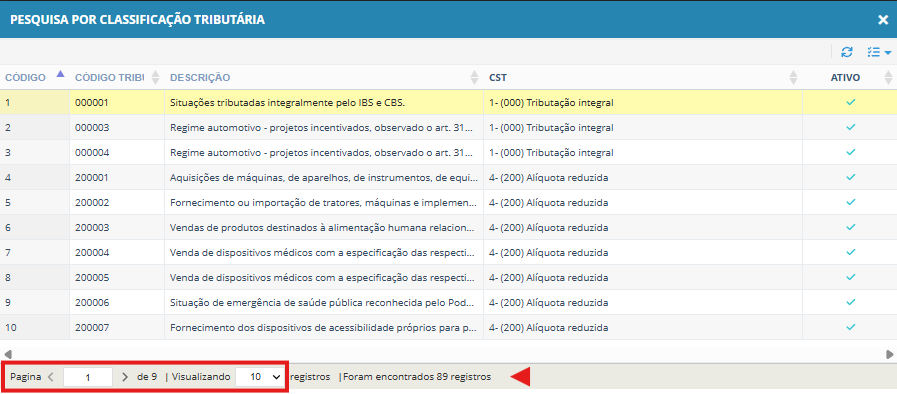
Caso tenha alguma dúvida, no preenchimento das informações fiscais, é essencial buscar orientação com o setor contábil da empresa.
Depois que o produto estiver pronto, salve ele na nota.
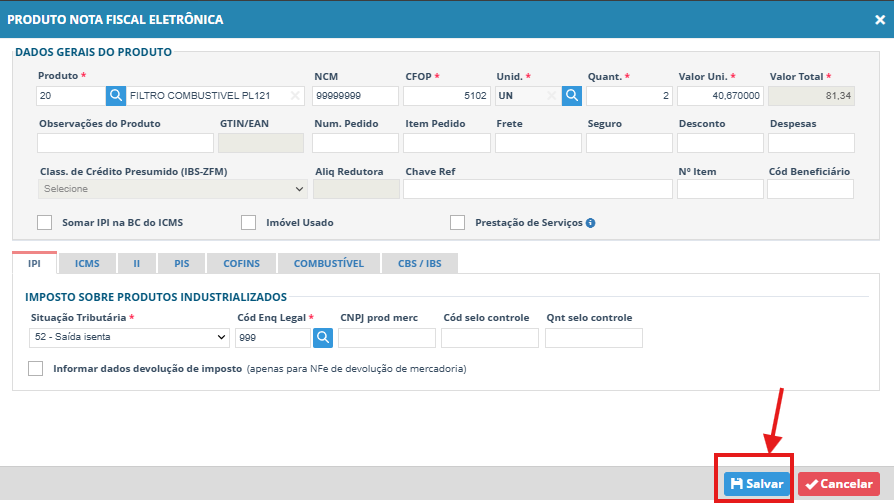
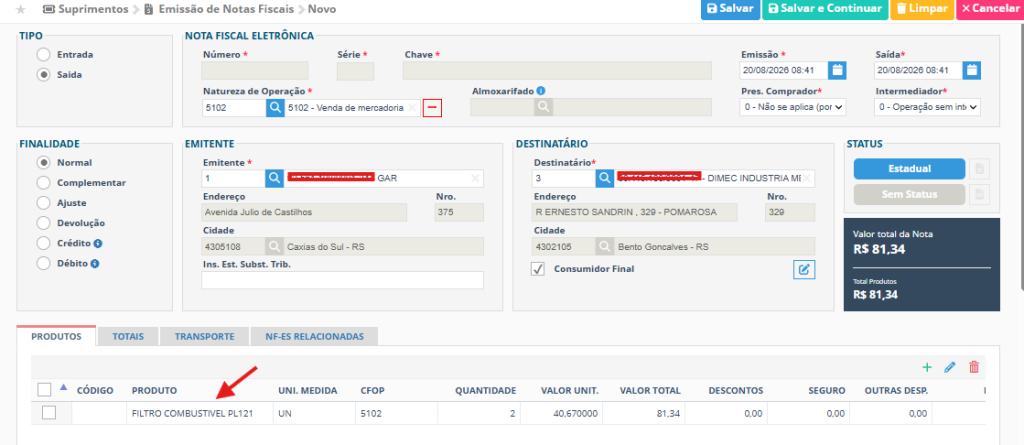
O produto será incluso na listagem da nota.
Vale lembrar que você pode editar esse produto, se for necessário.
Se tiver mais produtos para incluir, repita a mesma operação para os outros produtos.
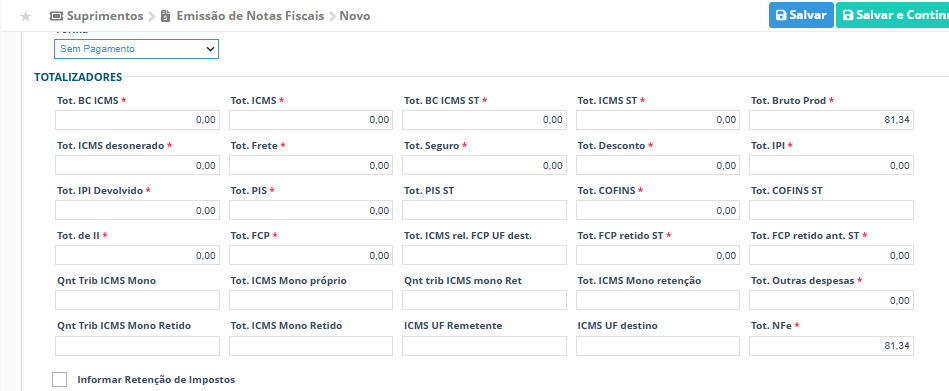
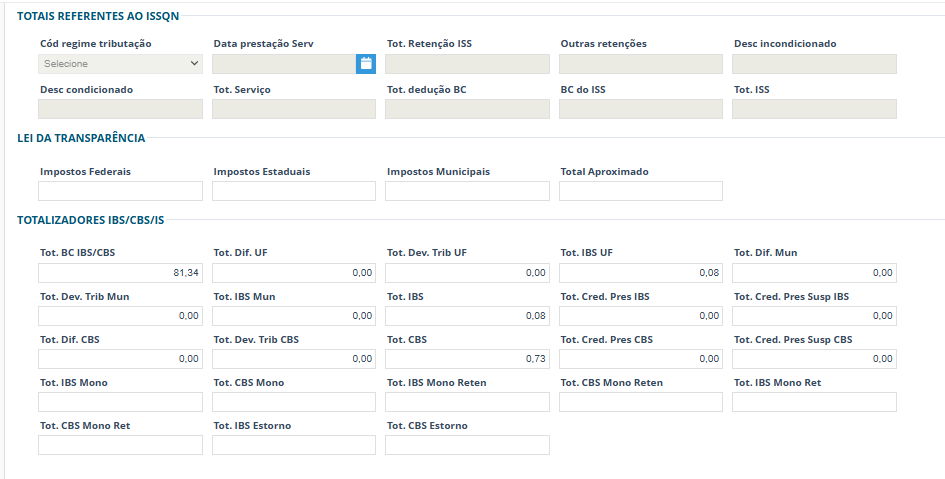
Totalizador da nota, na aba TOTAIS, são totalizados pelo sistema, conforme os valores informados nos produto, assim como outras informações.
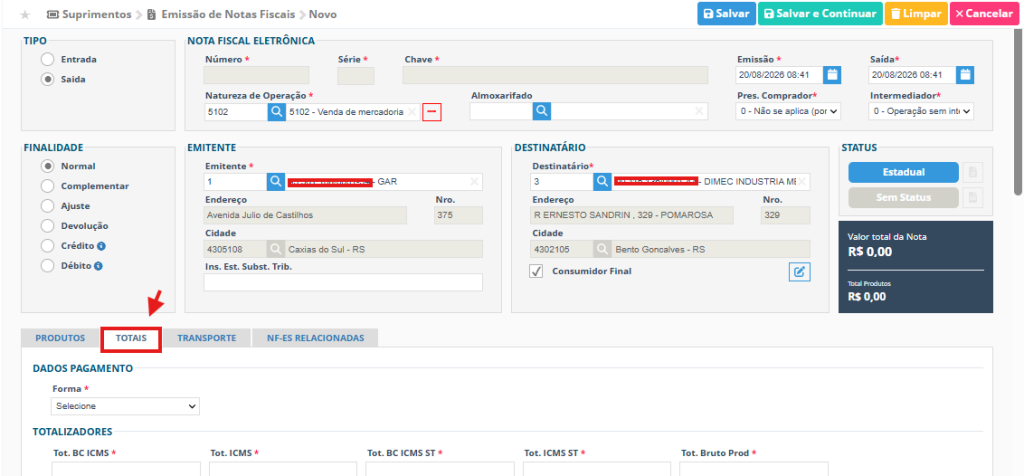
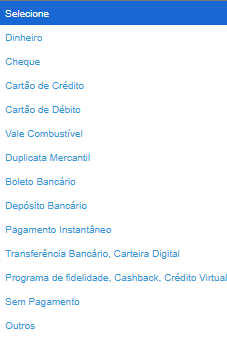
A forma de pagamento precisa ser informada.
Confira os totais dos impostos e o total da NF-e.
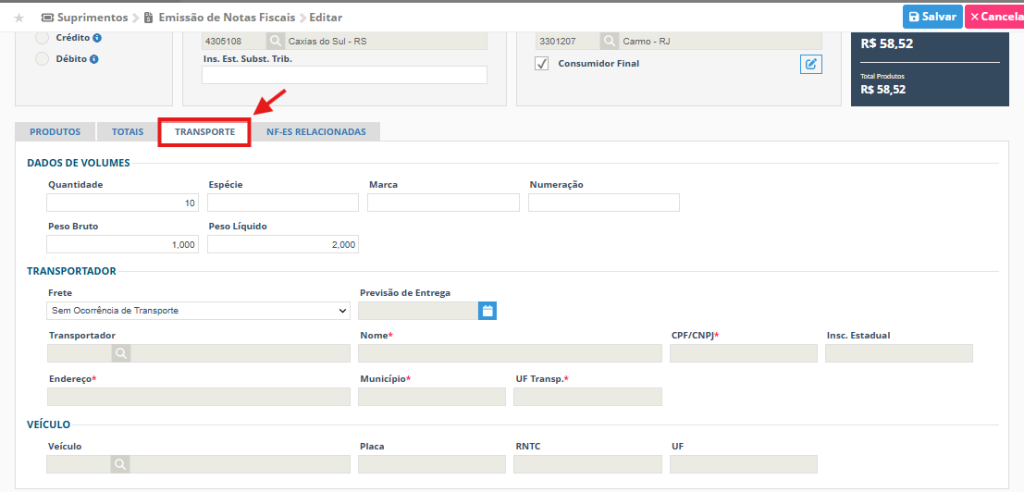
Aba Transporte, para poder informar o transportador, caso seja necessário.
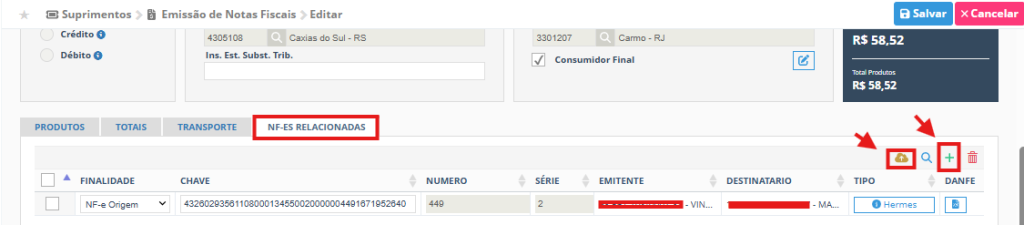
Relacionar NF-es, essa aba permite incluir notas, para relacionar com a NF-e, geralmente utilizado para notas de devolução, onde é relacionado a nota que está sendo devolvida.
Há duas opções de relacionamento, pode ser utilizando o XML da nota, ou pela chave da nota, como pode ser visto na imagem abaixo está destacado os dois botões com as ações.
As observações estão no final dessa tela, caso precise utilizar.

Com a nota preenchida, agora você pode salvar o cadastro.

Na listagem será mostrada a nova nota fiscal, com a situação ABERTO, essa situação permite que seja editada e alterada, pois a nota ainda não foi autorizada pela SEFAZ.

Como emitir a nota fiscal?
Use o botão Emitir Documentos, para que o sistema faça o envio da nota para a SEFAZ, e receba o retorno dessa emissão.

Conforme o retorno recebido pelo sistema, é apresentado uma situação diferente.
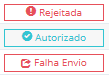
Autorizado, quando for esse o retorno, o sistema libera o XML e a DANFE da nota.

Rejeitada, nessa situação, a SEFAZ rejeitou a emissão, para saber o motivo, clique na situação rejeitada, uma modal será aberta com o motivo da rejeição, retornada pela Sefaz.
Quando rejeitada, a nota pode ser editada, para ser feita a devida correção, e uma nova tentativa de emissão deve ser realizada.


Qnando a nota estiver AUTORIZADA, não é mais possível alterar a nota, mas é possível executar outras ações.
Gerar carta de correção.

Cancelar NF-e

Gerar Conta a Receber

Enviar por E-mail

Clonar NF-e
Também é possival clonar qualquer nota, isso permite que o sistema replique uma nota, e permite a edição dessa nova nota, para casos onde é preciso emitir regularmente, o memso tipo de nota, fazendo pequenas alterações, facilitando assim o trabalho do preenchimento da nota.

Contate o nosso suporte, para mais esclarecimentos.
E-mail: suporte@tn3.com.br
Para atendimento via chat, acesse: https://suporte.tn3.com.br
Telefone: (54) 3327-0025