
Comercial: Comissão de Parceiros
Por Guilherme Lemos em 08/06/2026
O que é o módulo de Comissão de Parceiros?
Este módulo foi projetado para automatizar o cálculo de comissões e taxas devidas a parceiros de negócio. A grande vantagem é que, uma vez configurado corretamente, o sistema realiza os cálculos de forma autônoma, garantindo precisão financeira e agilidade no fechamento de contas.
O sucesso da automação depende da configuração das Fórmulas e dos Modelos de Comissão 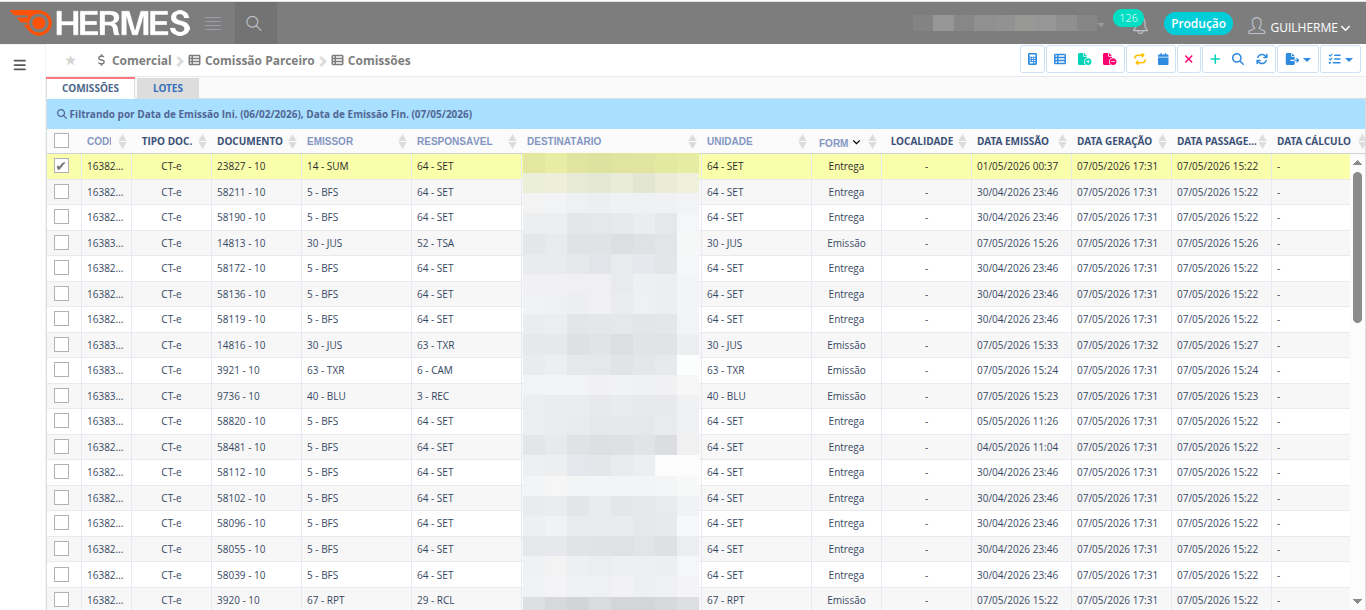 , que definem as “regras do jogo” para cada filial e tipo de operação.
IMPORTANTE!
Antes de começar a fazer o cadastro é importante que se ative a configuração para o pagamento das comissões.
- Vá para Administração > Geral > Empresa:
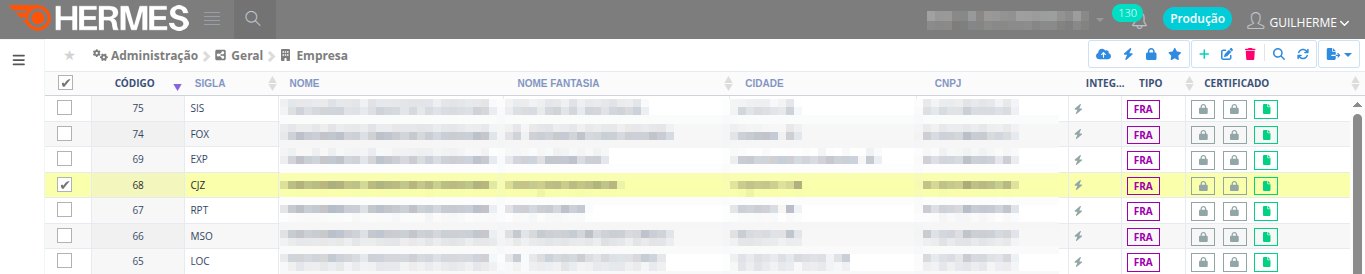
- Selecione o(s) parceiro(s) que receberão comissões:
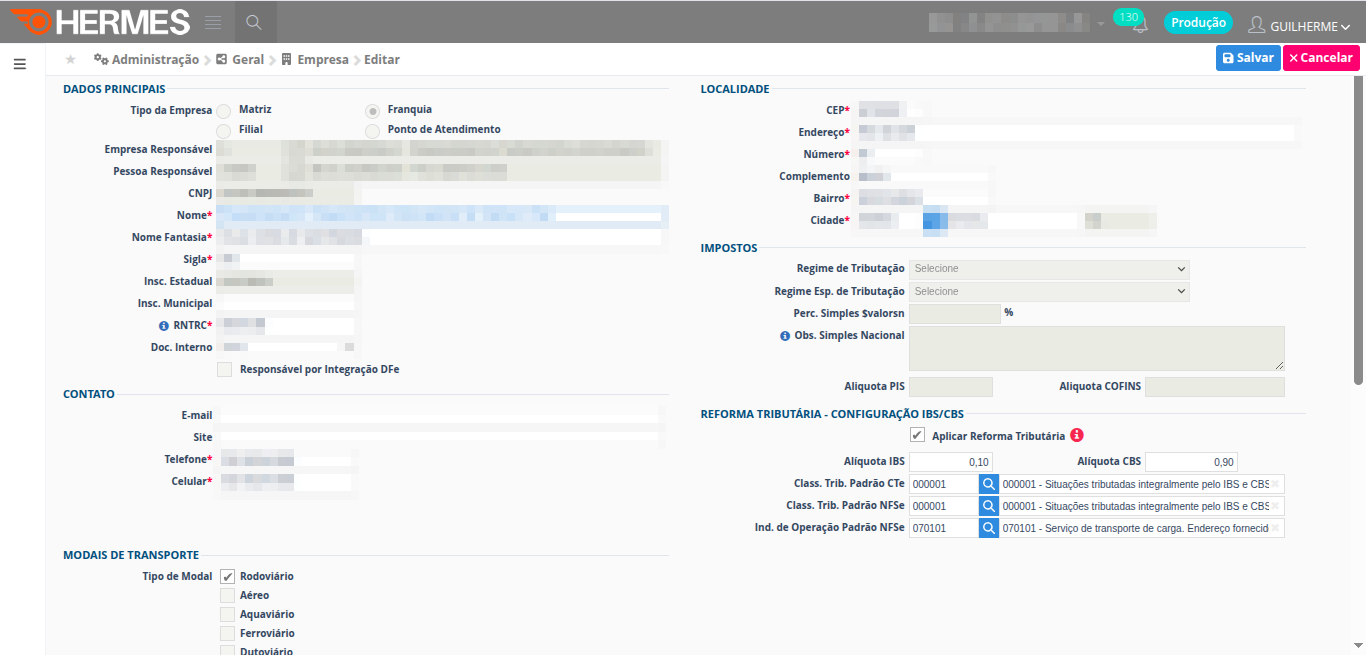
- Role o Mouse até o final da página até encontrar os “Dados Adicionais” da empresa:

- Deixe marcado como “Sim” e preencha corretamente as modalidades que o contemplarão com as comissões.
Agora você pode começar a realizar os cadastros de Fórmulas, Modelos e Tabelas.
Passo 1: Cadastrando as Fórmulas
Para criar uma nova regra matemática, siga as etapas abaixo:
1. Acesso ao Módulo
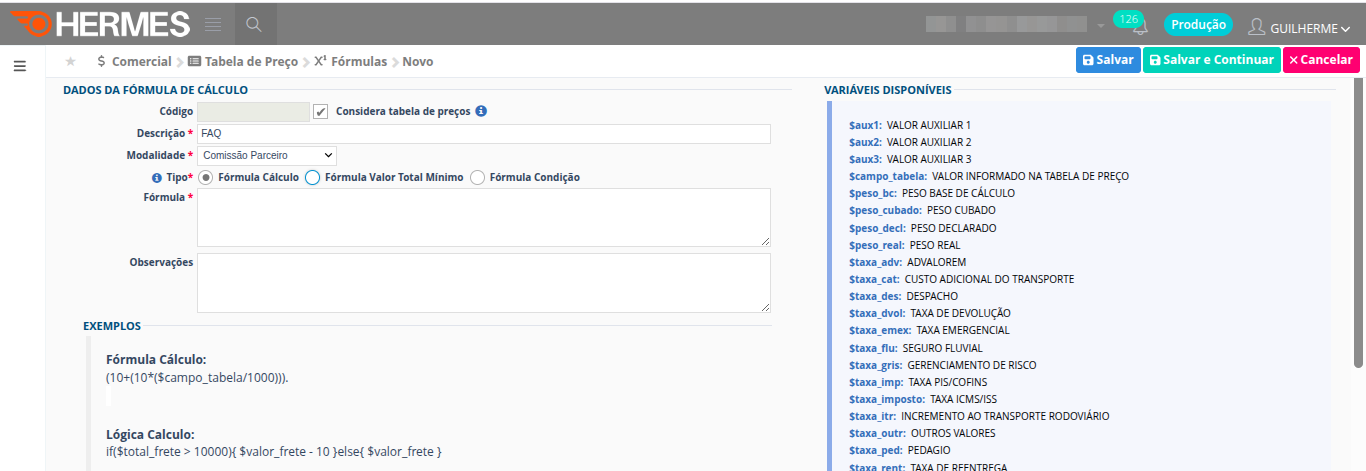
Vá até o menu Comercial > Tabela de Preço > Fórmulas e clique no ícone “+” (Novo).

2. Preenchimento dos Dados da Fórmula
Na tela de cadastro, você deve definir a identidade e a aplicação da regra:
- Descrição: Dê um nome claro que facilite a identificação posterior (Ex: Comissão Padrão 5% sobre Frete ou Taxa Fixa de Despacho).
- Modalidade (Crucial): Para que esta fórmula apareça como opção no módulo de comissão, você deve selecionar a opção “Comissão Parceiro” no campo Modalidade. Se selecionar “Tabela Preço”, a fórmula não ficará disponível para os modelos de parceiros.
- Tipo: Indique a finalidade da fórmula (ex: Fórmula de Cálculo, Valor Mínimo ou Condição).
- Fórmula: Neste campo, você escreve a expressão matemática.
- Dica: No lado direito da tela, o sistema exibe as Variáveis Disponíveis e as Operações Permitidas (como +, -, /, *, ^). Você pode usar parênteses para definir a ordem de prioridade dos cálculos.
- O sistema também disponibiliza um campo de Exemplos no final da página para ajudar na montagem de sintaxes complexas.
Passo 2: Configuração dos Modelos de Comissão
Antes de o sistema calcular qualquer valor, é necessário cadastrar os modelos que servirão de base para as regras comerciais.
Preenchimento dos Campos do Modelo
Ao acessar o módulo Comissão Parceiro > Modelos e clicar em “+” (Novo)  , você deverá parametrizar os seguintes pontos:
- Identificação e Destino:
- Preencha a Descrição de forma clara para identificar a regra.
- Defina o Tipo de Destino: Escolha entre Microrregião ou Região, dependendo da abrangência da atuação do parceiro.
- Deixe como Ativo.

- Configuração da tabela: Nesta seção, você marca quais variáveis o sistema deve observar para aplicar ao cálculo da comissão. Você pode selecionar:
- Forma e Tipo de Transporte;
- Natureza da Carga e Tipo de Natureza de Carga;
- Tipo de Pessoa;
- Envolvidos: Cliente Remetente, Cliente Destinatário ou Cliente Tomador.
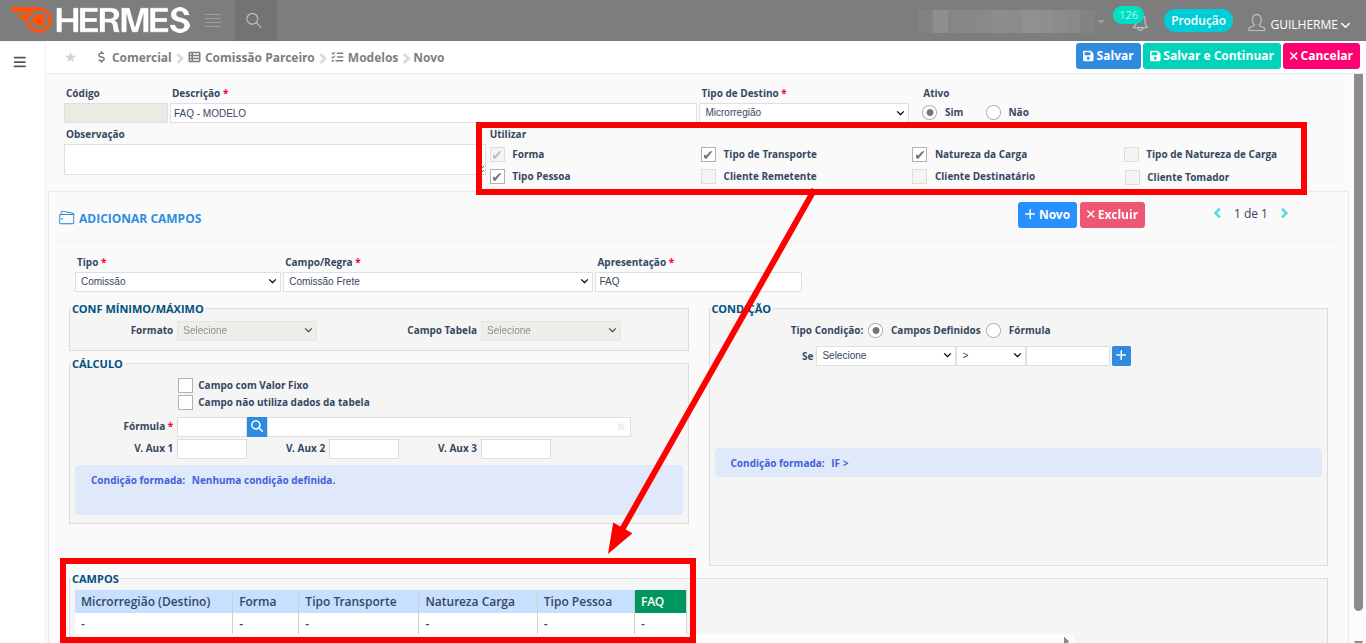
- Regras de Cálculo: O sistema permite uma configuração ampla através do botão “+ Novo” na seção Adicionar Campos:
- Tipo e Regra: Indique se o campo se refere a uma Taxa ou Comissão e selecione a regra correspondente.

-
- Cálculo e Fórmulas: Selecione a fórmula previamente cadastrada que será aplicada a este campo.

-
- Condições: Você pode criar condicionais utilizando o quadro de Condição ou usando uma Fórmula já existente, tornando o modelo extremamente flexível para diferentes contratos comerciais.

Passo 3: Criação da Tabela de Comissão de Terceiros
Após definir a fórmula e o modelo, o passo final é criar a Tabela de Comissão. É aqui que o sistema cruza as regras anteriores com as regiões geográficas e os valores financeiros.
Preenchimento do Cabeçalho
No módulo Comissão Parceiro > Tabelas, clique no “+” e ao criar uma nova tabela, preencha:
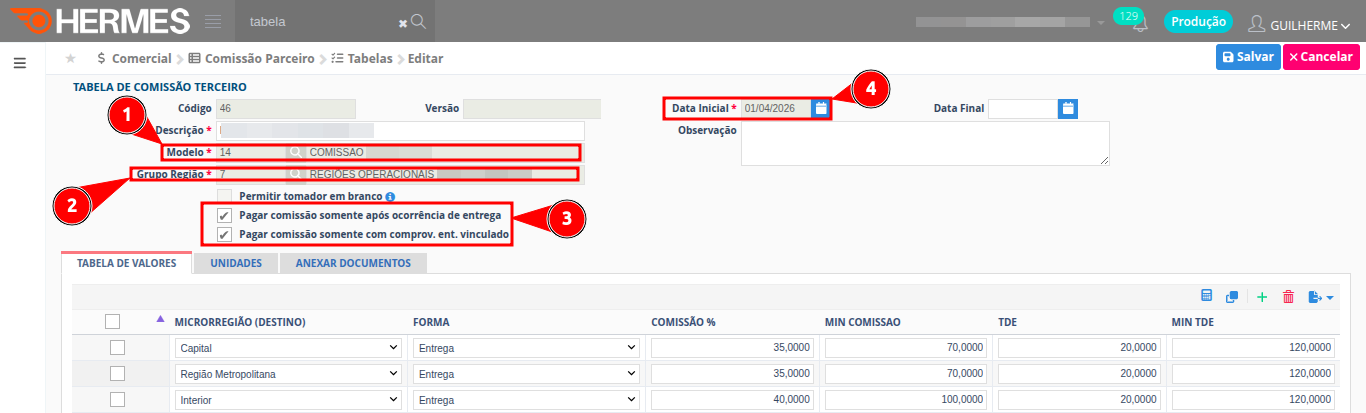
- Modelo: Selecione o modelo (regra de negócio) criado no Passo 2.
- Grupo Região: Defina a abrangência regional que esta tabela atende.
- Regras de Pagamento (Checkboxes):
- Pagar somente após ocorrência de entrega: A comissão só é liberada quando o status de entrega for confirmado.
- Pagar somente com comprovante vinculado: Exige que o canhoto ou comprovante digital esteja anexado ao sistema.
- Vigência (Data Inicial/Final): Determine o período em que esses valores serão válidos.
Tabela de Valores
Na grade inferior, você definirá os valores específicos para cada cenário:
- Microrregião (Destino): Especifique o local de destino (ex: Capital, Interior, Região Metropolitana).
- Forma (O “Gatilho” da Comissão): Este campo é fundamental, pois define qual papel o parceiro desempenhou na operação para ter direito ao valor:
- Emissão: Quando o parceiro é o responsável pela emissão do CT-e.
- Passagem: Quando a carga apenas transita pela estrutura/unidade do parceiro.
- Entrega: Quando o parceiro realiza a última etapa do transporte e entrega ao destinatário final.
- Valores e Percentuais:
- Comissão %: O percentual que será aplicado sobre o valor base.
- Mínimo Comissão: Valor fixo mínimo garantido ao parceiro, caso o percentual resulte em um valor inferior.
- TDE e Mínimo TDE: Campos para definição de taxas de dificuldade de entrega (se aplicável).
 OBS: Lembrando que as colunas da tabela são definidas pelo “Modelo”.
Aba Unidades
Não esqueça de acessar a aba Unidades para vincular quais filiais ou unidades de negócio estão autorizadas a utilizar esta tabela de comissão específica.

Conclusão
Com a Tabela salva e as Unidades vinculadas, o HERMES passará a calcular automaticamente os valores de comissão em cada novo CT-e ou ocorrência de entrega, baseando-se exatamente nos parâmetros que você configurou nestes três passos.
O módulo de Comissões de Parceiros
Após toda a configuração de Fórmulas, Modelos e Tabelas, o sistema passa a gerar os registros automaticamente. Este módulo é a central de controle onde o usuário faz a gestão diária dessas comissões, permitindo auditar valores, validar documentos e preparar os pagamentos para o setor financeiro.
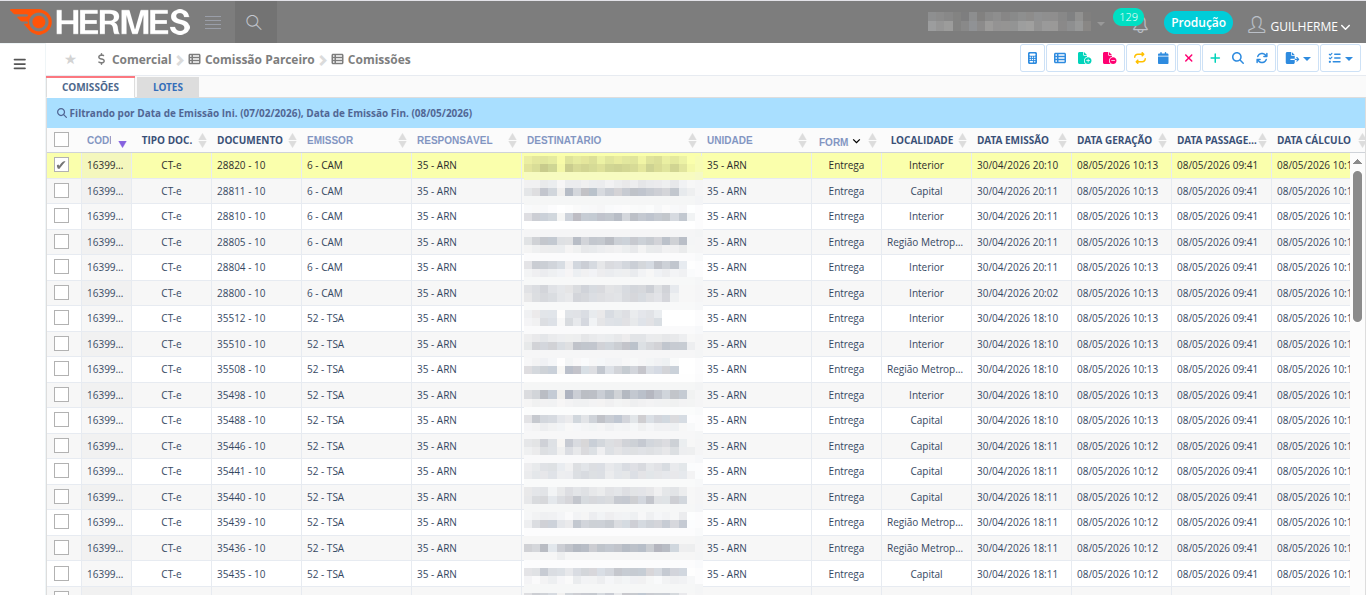
1. Visualização e Conferência de Dados
A tabela de comissões centraliza as informações mais relevantes para a conferência rápida. Através dela, o usuário consegue monitorar:
 Identificação: Quem é o parceiro, qual a localidade da operação e qual o papel desempenhado;
- Forma: Qual foi a lógica utilizada para gerar a comissão (Emissão, Passagem ou Entrega);
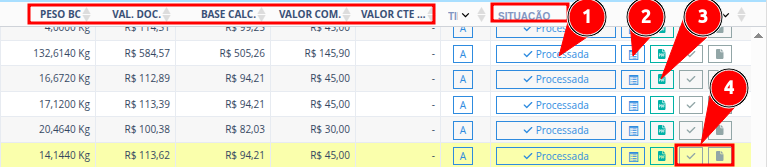
- Valores: O valor do documento, a base de cálculo utilizada e o Valor da Comissão.
- Situação: essa coluna permite verificar dados importantes como
- A situação da comissão (Processada, Em Fila, Gerada, etc.);
- Os Dados do CT-e;
- A DACTE;
- As infromações sobre a tabela e pagamento.
2. Funcionalidades da Toolbar (Ações Rápidas)
A barra de ferramentas superior oferece o controle operacional sobre os registros. Seguindo a ordem da esquerda para a direita, o usuário pode:

- Calcular Resumo de Comissões: Gera um consolidado dos valores visíveis na tela para conferência rápida de totais.
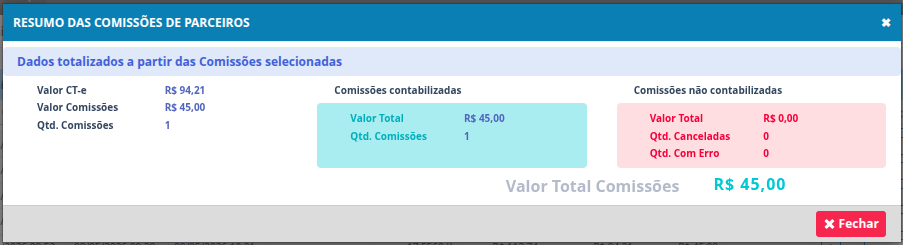
- Gerar Lote: Agrupa as comissões selecionadas em um novo lote para envio ao financeiro.
- Adicionar Comissões a Lote: Inclui novos registros em um lote que já foi criado anteriormente.
- Remover Comissões de Lote: Retira registros específicos de um lote, caso haja necessidade de correção.
- Recalcular Comissão: Força o sistema a ler novamente as regras e aplicar o cálculo sobre um registro selecionado.
- Recalcular Comissão por Período: Executa o recálculo em massa de todos os registros dentro de um intervalo de datas definido.
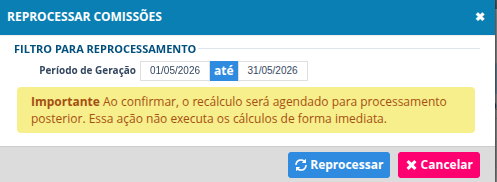
- Cancelar Comissões: Invalida os registros selecionados, impedindo que sigam para pagamento.
O que é a tela de Lotes?

A aba Lotes é o passo seguinte à conferência das comissões individuais. Ela serve para agrupar diversos lançamentos de um mesmo parceiro ou unidade, permitindo que o financeiro processe o pagamento de forma consolidada, em vez de lidar com centenas de registros isolados.
Nesta tela, o sistema transforma a operação comercial em uma obrigação financeira, organizando o fluxo de caixa para os acertos com os terceiros.
1. Visualização e Controle de Lotes
Na grade principal de Lotes, o gestor tem uma visão macro do endividamento com parceiros:

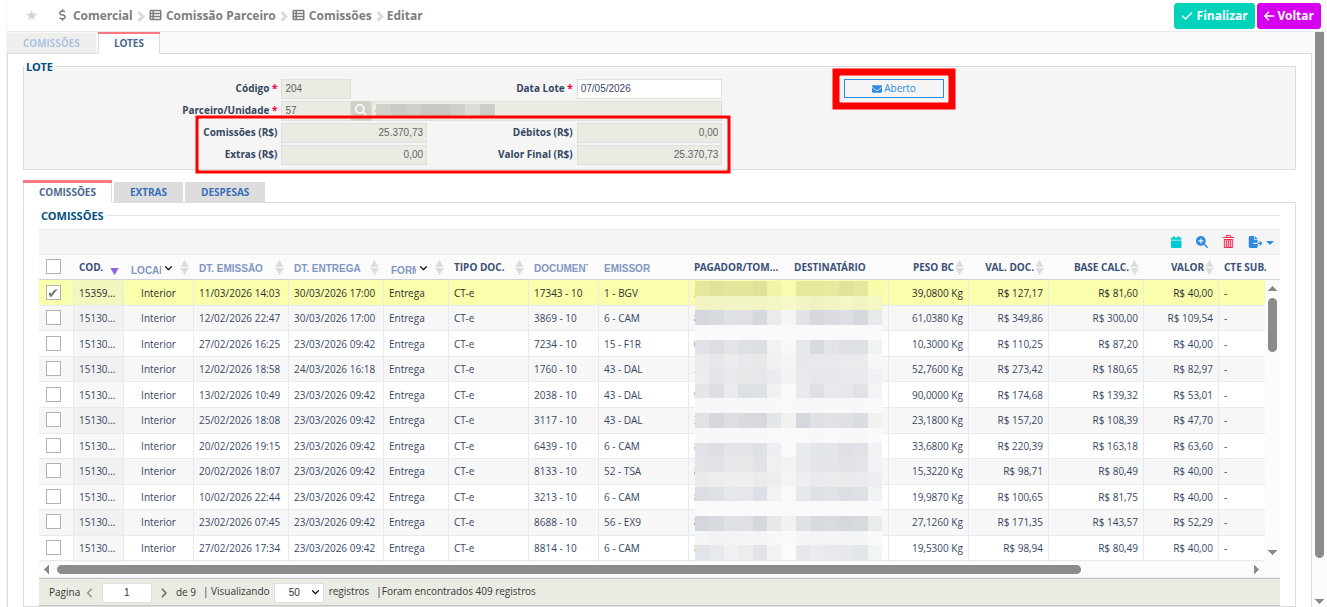
- Identificação: Cada lote possui um código único, a indicação da unidade responsável e o nome do parceiro/terceiro, além da data de abertura dele.
- Resumo Financeiro: O sistema exibe o Valor das Comissões, eventuais Valores Extras (bônus ou premiações), Valor Despesas (débitos/descontos) e o Valor Final líquido.
- Status: Indica o estágio do lote (ex: Aberto para lotes em conferência ou Pago para aqueles já liquidados pelo financeiro).
2. Criando um Novo Lote
Ao clicar no ícone “+” na toolbar, o sistema abre a tela de criação:
- Parceiro/Unidade: Selecione o agente para o qual o lote será gerado.
- Composição: O sistema buscará automaticamente as comissões pendentes vinculadas àquela entidade, somando os débitos e créditos para chegar ao valor final.
- Confirmação: Após validar os totais, clique em Criar Lote para oficializar o agrupamento.

3. Funcionalidades da Toolbar (Gestão de Pagamentos)
Com um lote selecionado, a barra de ferramentas superior libera ações específicas para o controle do ciclo de vida do pagamento:

- Realizar Pagamento: Altera o status do lote para “Pago”, sinalizando que a transação financeira foi concluída e encerrando a pendência no módulo;
- Reverter Pagamento: Utilizado em casos de erro ou estorno bancário. Esta função reabre o lote para que possa ser corrigido ou reprocessado;
- Reverter Finalização: Permite que um lote que já foi fechado volte ao estado de edição, possibilitando a inclusão ou remoção de comissões antes que o pagamento definitivo seja registrado;
- Adicionar, Editar e Excluir Lotes.
4. Gestão Detalhada do Lote (Edição)
Ao selecionar e abrir um lote específico, o sistema apresenta uma visão analítica de tudo o que compõe o valor a ser pago. Esta tela é dividida em três abas principais, permitindo ajustes finos antes da finalização.
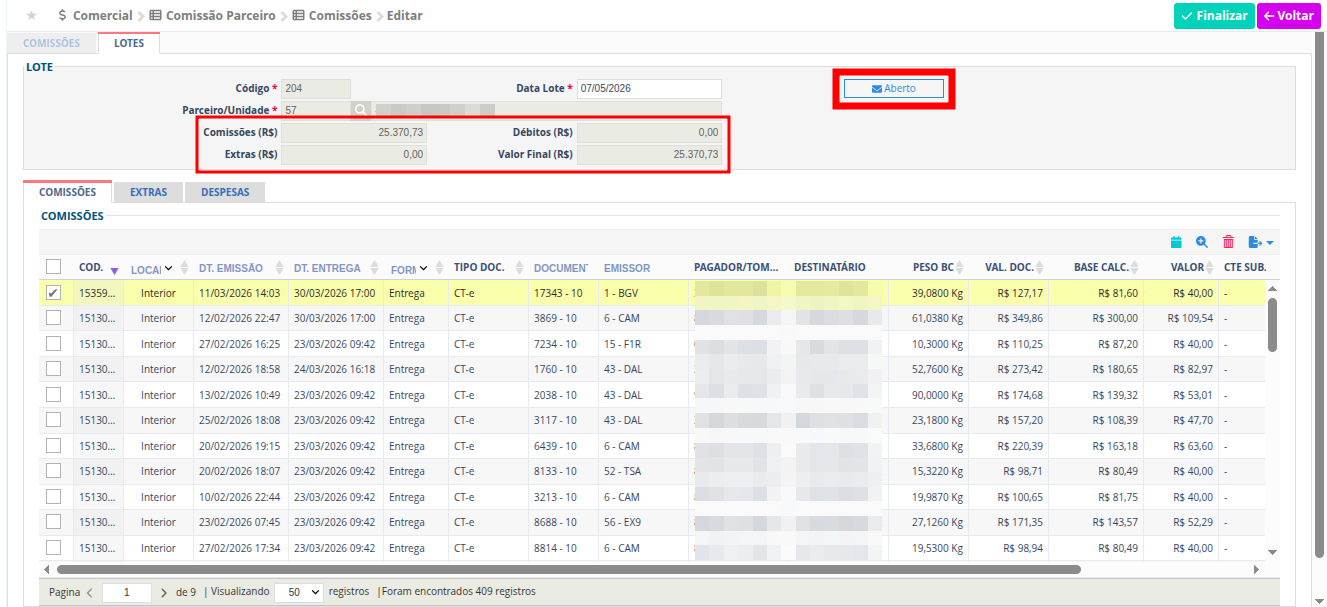
Aba Comissões (Conferência e Ajustes)
Nesta aba, você visualiza a lista de todos os CT-es e documentos que geraram crédito para o parceiro.
- Toolbar de Itens: Localizada acima da grade de comissões, ela permite gerenciar o conteúdo do lote:
- Adicionar Comissões
 por Período: Abre uma busca para incluir novos registros baseados em um intervalo de datas.
 - Buscar Comissão Específica: Permite localizar e adicionar um documento avulso ao lote.
- Excluir Registro: Remove a comissão selecionada do lote (ela voltará a ficar disponível para ser usada em lotes futuros).
- Adicionar Comissões
Aba Extras
Utilize esta seção para adicionar valores positivos ao lote que não venham de cálculos automáticos de frete (devem ser previamente cadastrados):
- Exe
 mplos de uso: TDE, TDA, TDM, Taxas da Sefaz, etc.
 - Ao adicionar um extra, o valor é somado ao total bruto do lote.
Aba Despesas
Nesta aba, devem ser registrados todos os valores que precisam ser abatidos do pagamento do parceiro e estão diretamente relacionadas com o módulo “Despesa de Terceiros/Parceiros”.
- O sistema subtrairá esses valores automaticamente, resultando no Valor Final líquido exibido no cabeçalho.